1、启动Excel,打开相应的工作簿文档。
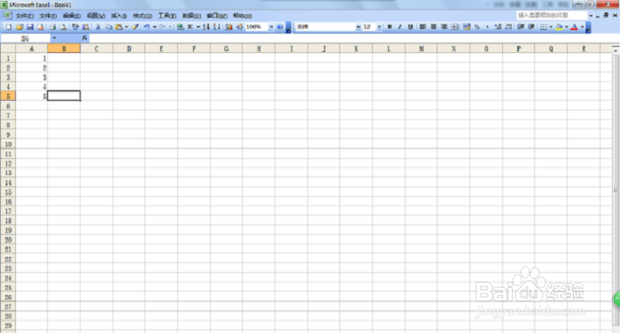
2、选择需要隔行变色的数据单元格。

3、选择格式菜单中的条件格式选项。

4、点击条件1下面左侧方框右边的下拉按钮中选择公式选项。

5、在公式输入框中输入公式:=MOD(ROW(),2)=0。
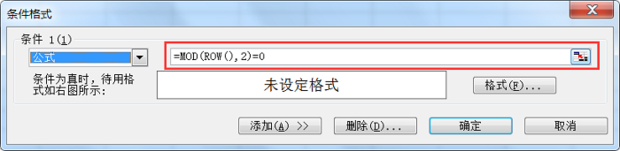
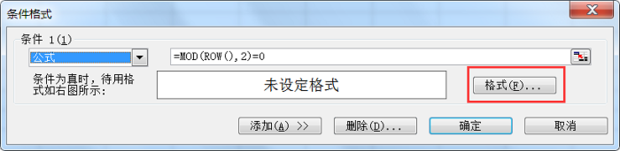
6、在条件格式窗口中点击格式按钮。
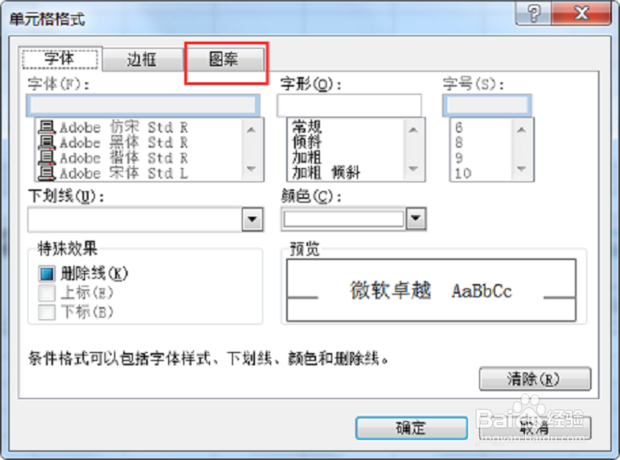
7、在单元格格式窗口中,选择图案选项卡。
8、完成颜色的选择后点击确定按钮。

9、在单元格格式窗口中点击确定按钮。

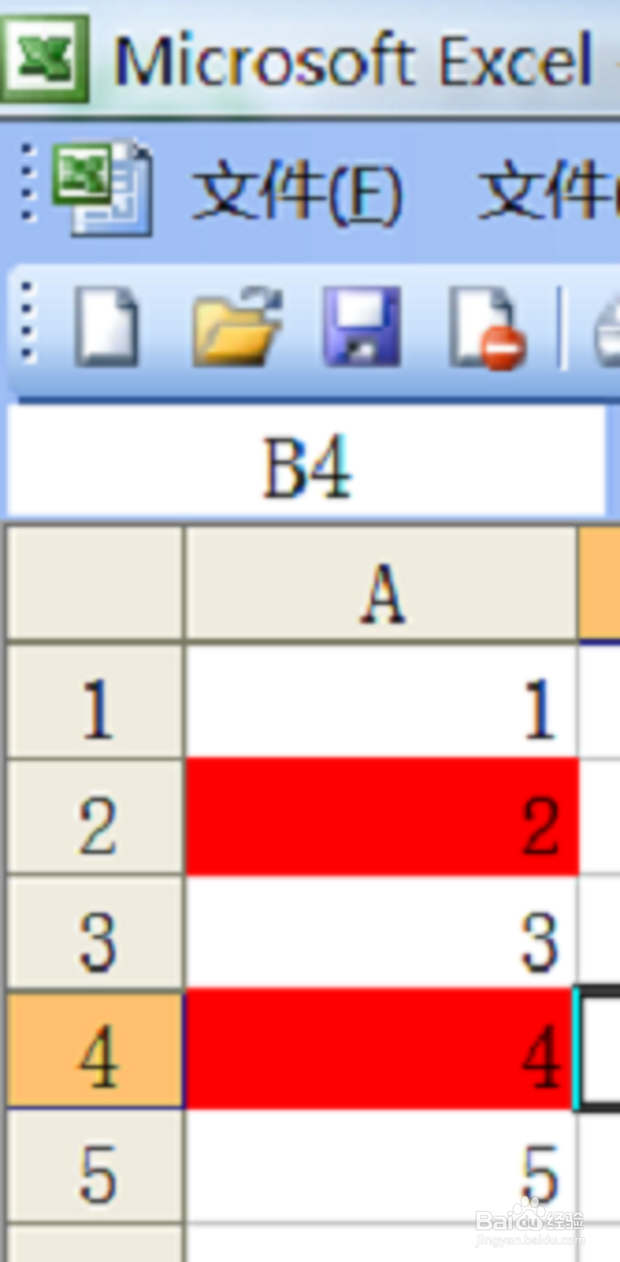
10、在点击确定按钮后即可完成excel隔行隔列变色效果。
时间:2026-04-24 05:39:58
1、启动Excel,打开相应的工作簿文档。
2、选择需要隔行变色的数据单元格。
3、选择格式菜单中的条件格式选项。
4、点击条件1下面左侧方框右边的下拉按钮中选择公式选项。
5、在公式输入框中输入公式:=MOD(ROW(),2)=0。
6、在条件格式窗口中点击格式按钮。
7、在单元格格式窗口中,选择图案选项卡。
8、完成颜色的选择后点击确定按钮。
9、在单元格格式窗口中点击确定按钮。
10、在点击确定按钮后即可完成excel隔行隔列变色效果。
