1、打开一个空白excel表格。
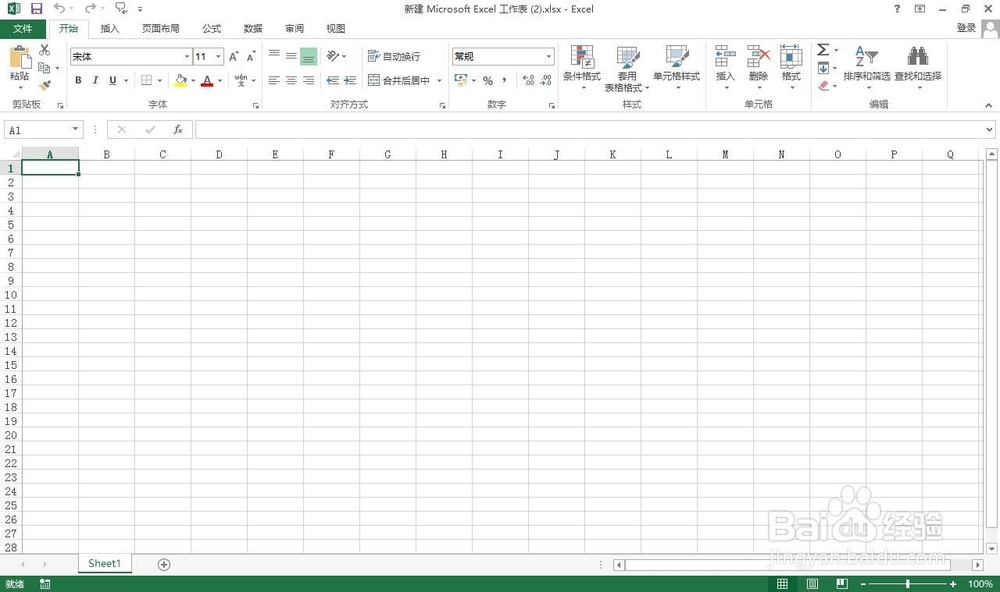
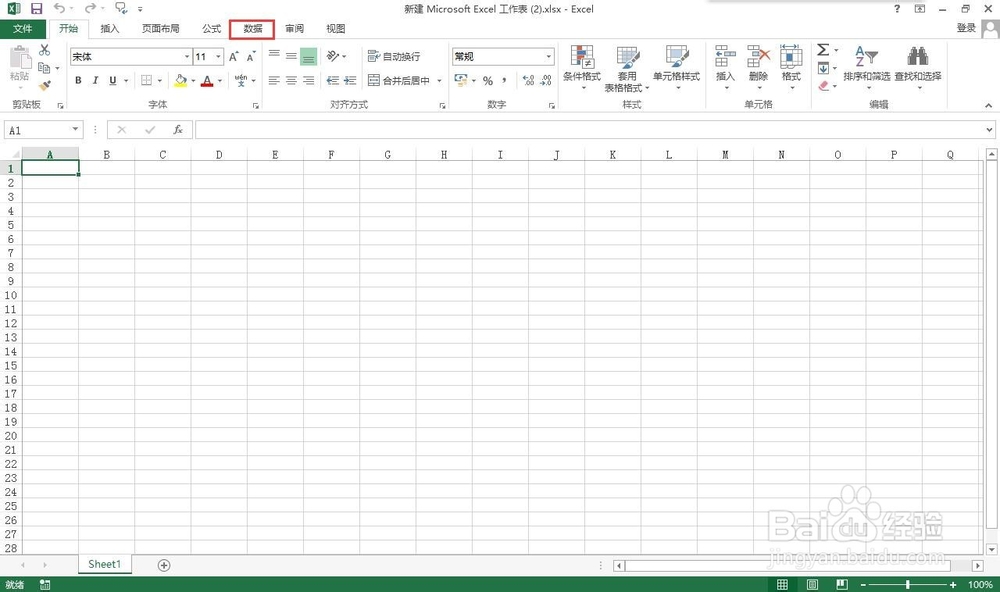
2、我们选择一个区域比如A1单元格,点击“数据”菜单。
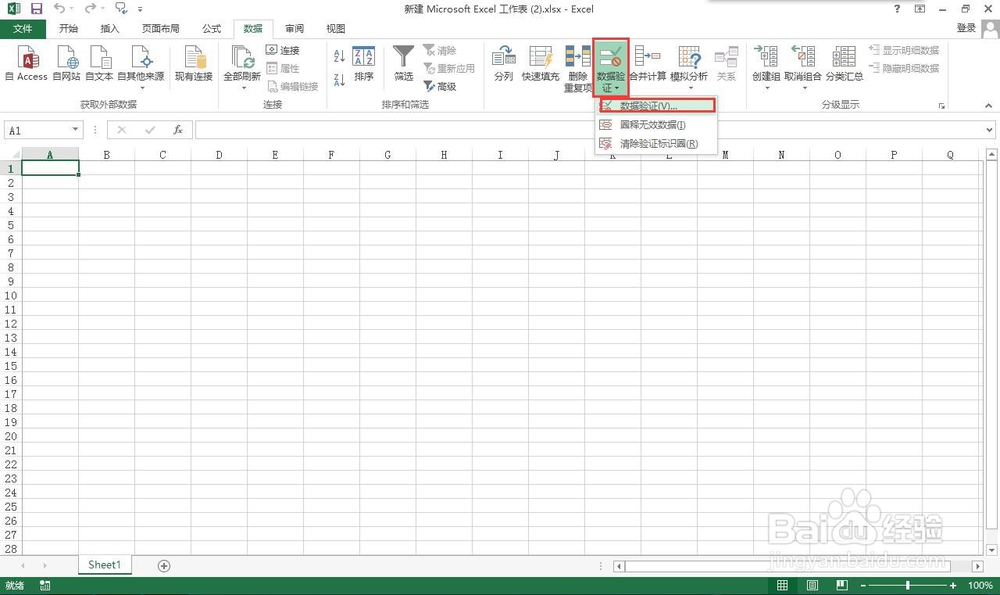
3、选择“数据验证”下的数据验证功能。
4、在弹出的数据验证窗口选择“输入法模式”。
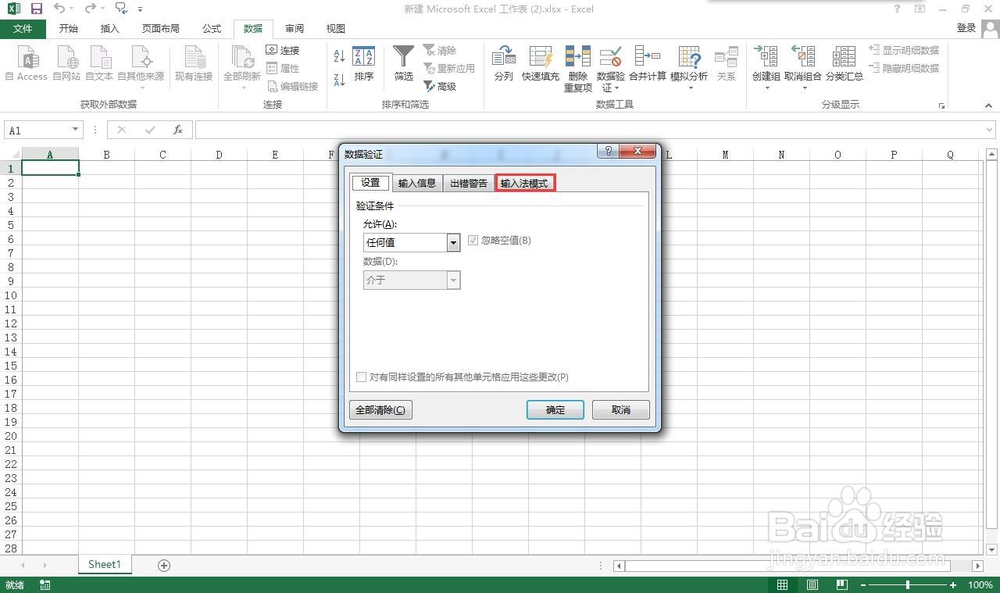
5、模式下,选择“打开”,并按确定。
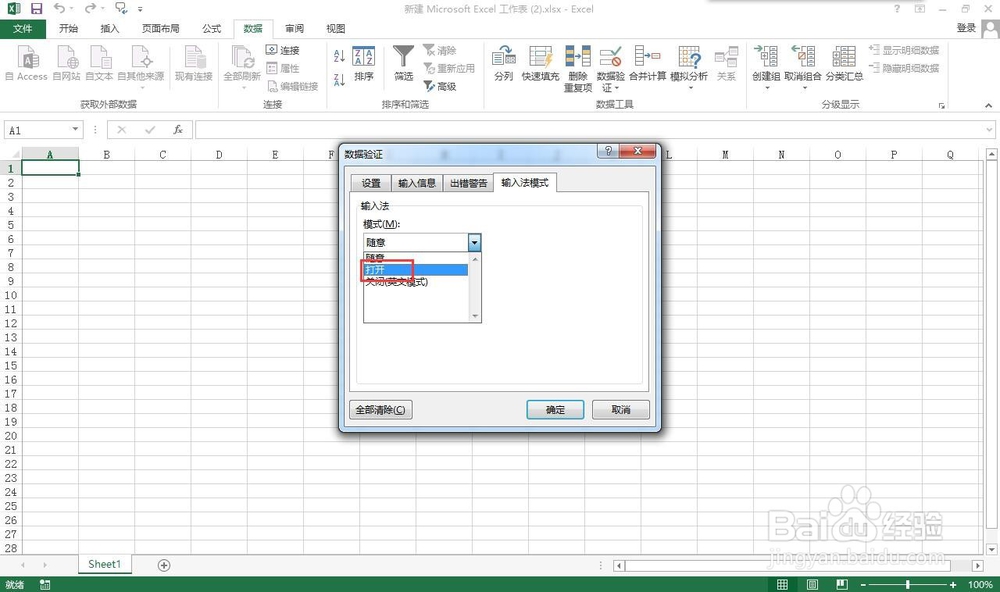
6、这样就可以设置该单元格输入汉字了。
7、在选择另一个单元格。
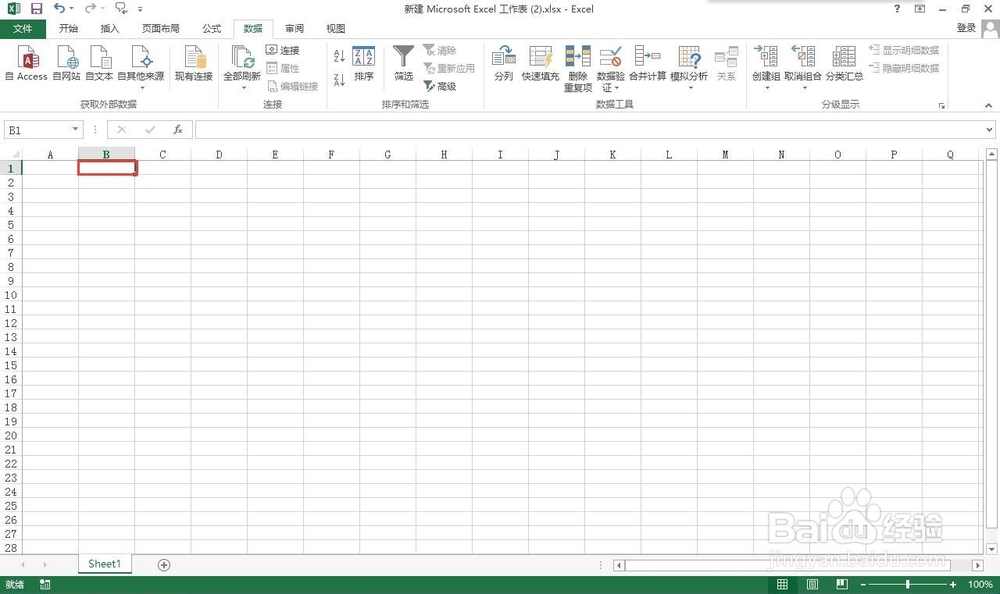
8、同样执行“数据”-“数据验证”-“数据验证”打开数据验证窗口。
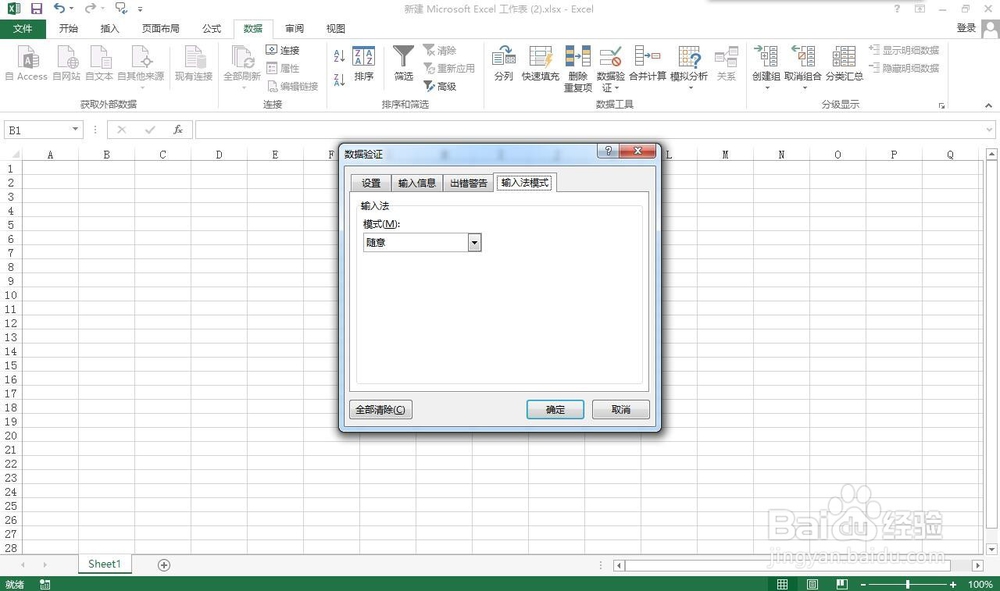
9、在“输入法模式”下选择“关闭(英文模式)”。
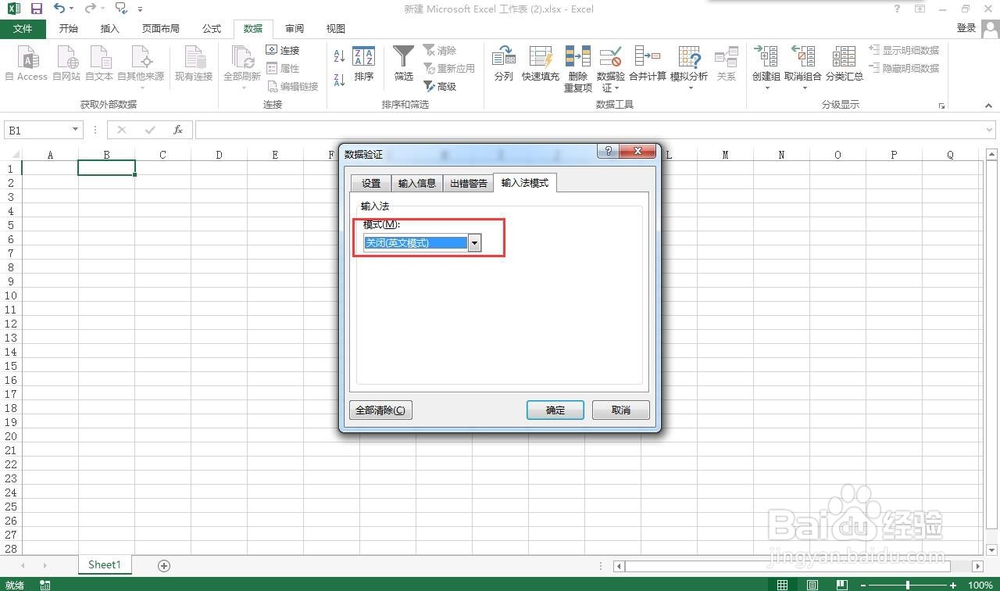
10、完成上述设置后,在不同的单元格自动在中英文输入法间进行切换,提高了输入效率。
时间:2026-04-23 11:03:07
1、打开一个空白excel表格。
2、我们选择一个区域比如A1单元格,点击“数据”菜单。
3、选择“数据验证”下的数据验证功能。
4、在弹出的数据验证窗口选择“输入法模式”。
5、模式下,选择“打开”,并按确定。
6、这样就可以设置该单元格输入汉字了。
7、在选择另一个单元格。
8、同样执行“数据”-“数据验证”-“数据验证”打开数据验证窗口。
9、在“输入法模式”下选择“关闭(英文模式)”。
10、完成上述设置后,在不同的单元格自动在中英文输入法间进行切换,提高了输入效率。
