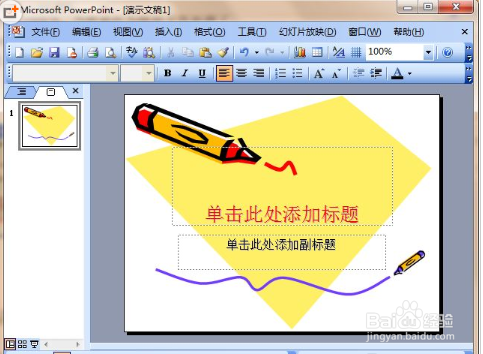
1、打开电脑中的PPT软件。在菜单栏里可以看到“工具”,点击“工具”。会出现子选项。
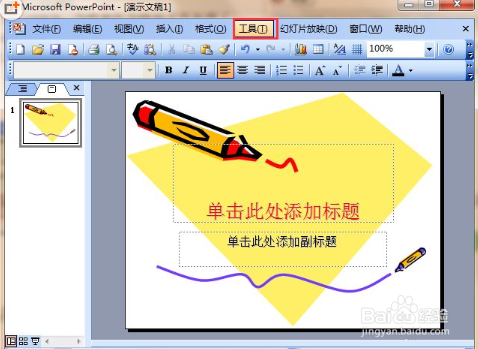
2、在子选项中选中“选项”,找到“选项”,然后再点击进入“选项”对话框中。进入下个页面。

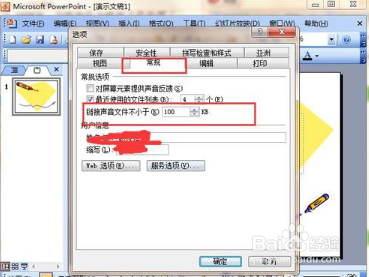
3、在对话框中找到“常规”选项卡,找到连接声音的大小的设置一栏中。设置链接声音文件不小于某一个数,这里以100为例。
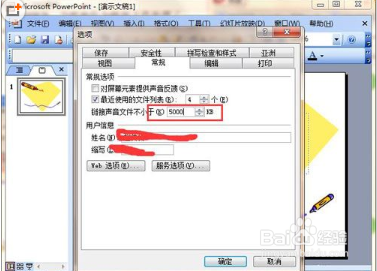
4、改变设置声音文档的大小。它的大小一定要超过我们所有添加的声音文件。这里我把它设置成5000kB,点击“确定”。最后,再把我们不能播放的声音重新插入一遍。
1、1:工具。
2:选项。
3:常规中设置。
时间:2026-04-23 12:38:50
1、打开电脑中的PPT软件。在菜单栏里可以看到“工具”,点击“工具”。会出现子选项。
2、在子选项中选中“选项”,找到“选项”,然后再点击进入“选项”对话框中。进入下个页面。
3、在对话框中找到“常规”选项卡,找到连接声音的大小的设置一栏中。设置链接声音文件不小于某一个数,这里以100为例。
4、改变设置声音文档的大小。它的大小一定要超过我们所有添加的声音文件。这里我把它设置成5000kB,点击“确定”。最后,再把我们不能播放的声音重新插入一遍。
1、1:工具。
2:选项。
3:常规中设置。
