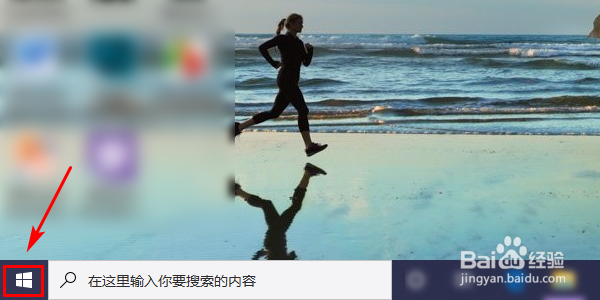
1、打开电脑,右击桌面左下角的开始菜单按钮
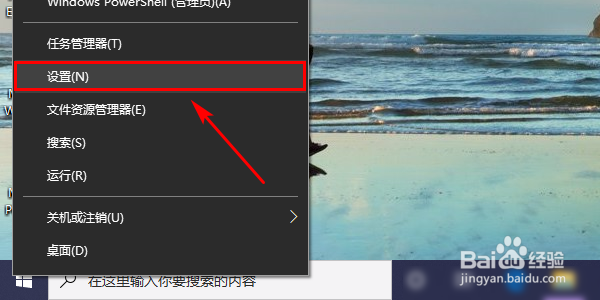
2、弹出下拉菜单,选择【设置】选项按钮
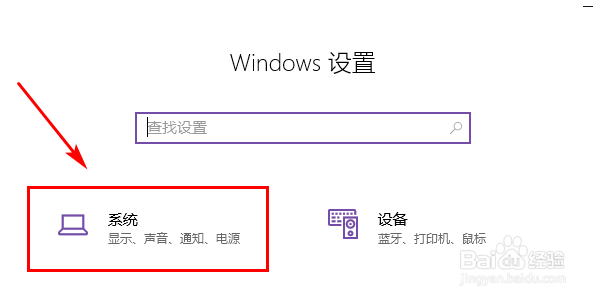
3、Windows 10设置窗口,单击下方的【系统】图标
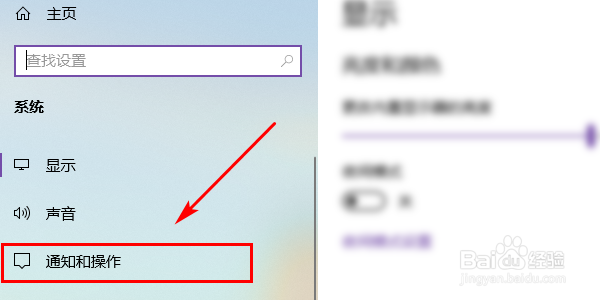
4、在系统设置窗口,单击左侧列表中的【通知和操作】选项
5、在右侧窗口中,下滑找到“在我复制屏幕时隐藏通知”设置项,系统默认设置为关闭
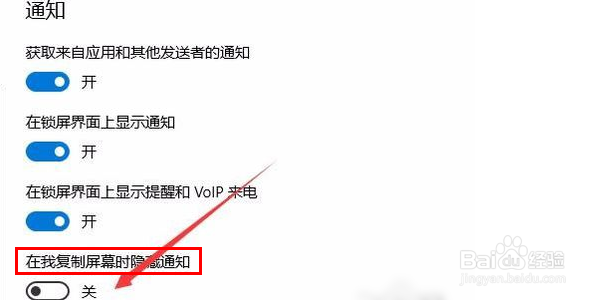
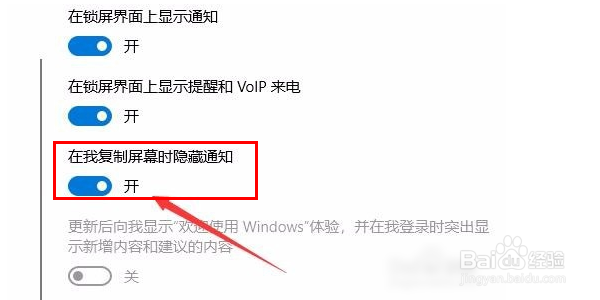
6、点击该项下方的开关,设置为“开”,重启电脑后连接投影仪将不会显示通知
时间:2026-04-22 16:14:49
1、打开电脑,右击桌面左下角的开始菜单按钮
2、弹出下拉菜单,选择【设置】选项按钮
3、Windows 10设置窗口,单击下方的【系统】图标
4、在系统设置窗口,单击左侧列表中的【通知和操作】选项
5、在右侧窗口中,下滑找到“在我复制屏幕时隐藏通知”设置项,系统默认设置为关闭
6、点击该项下方的开关,设置为“开”,重启电脑后连接投影仪将不会显示通知
