excel设置主次坐标轴后对应的柱状图不重叠

 时间:2026-02-15 13:09:25

1、如下图所示,设置次坐标轴后柱形图重叠在一起。

excel设置主次坐标轴后对应的柱状图不重叠

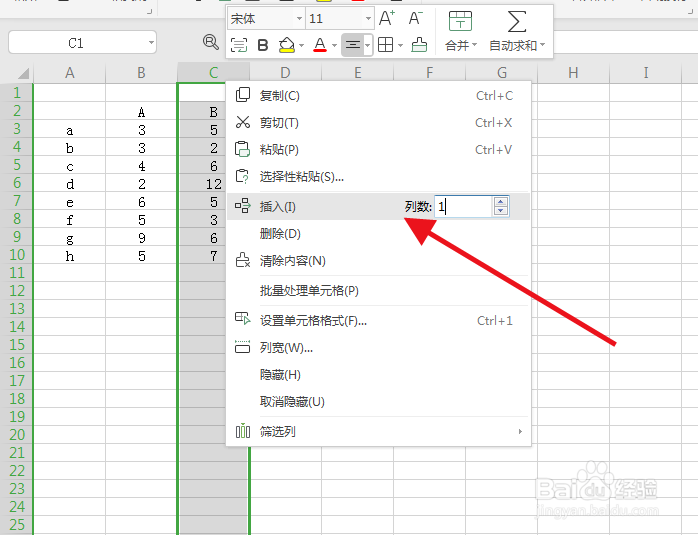
2、方法就是在数据之间在插入新的一列。

excel设置主次坐标轴后对应的柱状图不重叠

3、然后输入的是空列,没有内容或是为0,重新插入图表。

excel设置主次坐标轴后对应的柱状图不重叠

excel设置主次坐标轴后对应的柱状图不重叠

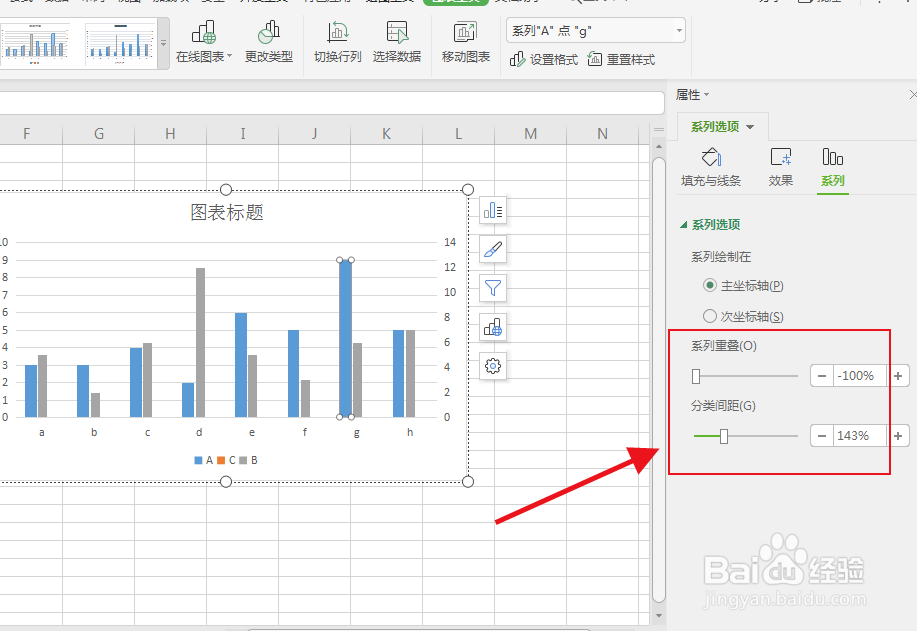
4、然后选中次坐标内容点击右键选择“设置数列系列格式”,将其设为次坐标,并且“系列重叠”设为-100%,“分类间距”设最大。

excel设置主次坐标轴后对应的柱状图不重叠

excel设置主次坐标轴后对应的柱状图不重叠

5、相同的道理主坐标轴的“系列重叠”设为-100%,“分类间距”设100%多就可以。

excel设置主次坐标轴后对应的柱状图不重叠

excel设置主次坐标轴后对应的柱状图不重叠

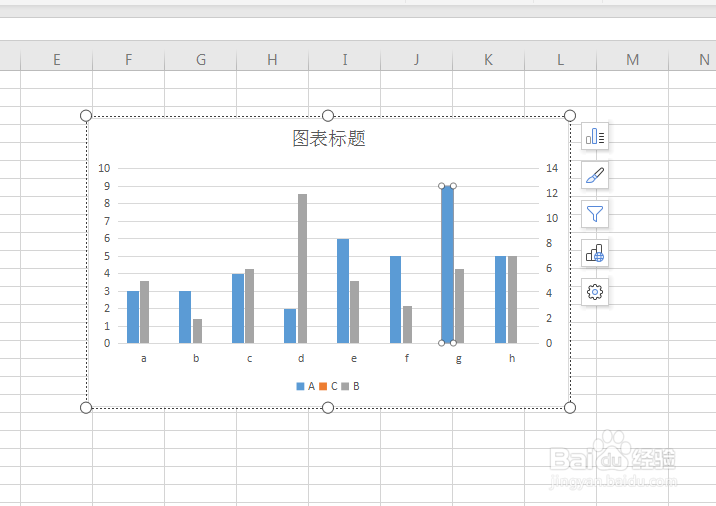
6、然后再看图表的内容没有重叠在一起了。

excel设置主次坐标轴后对应的柱状图不重叠

1、1.方法就是在数据之间在插入新的一列。

2.然后输入的是空列,没有内容或是为0,重新插入图表。

3.次坐标“系列重叠”设为-100%,“分类间距”设最大。

4.主坐标轴的“系列重叠”设为-100%,“分类间距”设100%多就可以。

5.然后再看图表的内容没有重叠在一起了。

  • 主坐标轴和次坐标轴怎么设置
  • Excel如何让柱形图两个系列的柱形重叠
  • 怎么将Excel表格图表设置成主次双坐标形式显示
  • 在Excel图表中添加次坐标轴怎么完成
  • 在Excel中如何以主或次坐标轴显示折线图表
  • 热门搜索
    西湖旅游攻略 旅游翻译 马尔代夫旅游报价 大方旅游 旅游线路推荐 珠海旅游景点 巽寮湾旅游攻略 5.1旅游 新疆旅游网 绍兴旅游景点