Excel如何复制粘贴筛选后的单元格

 时间:2026-02-16 08:05:33

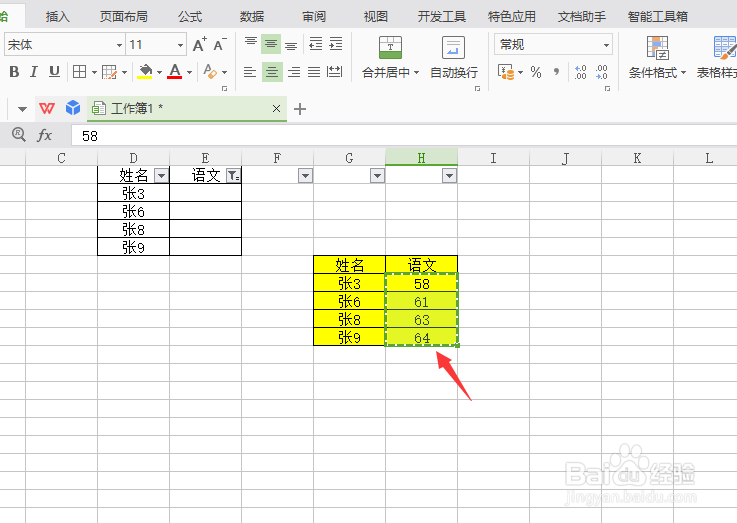
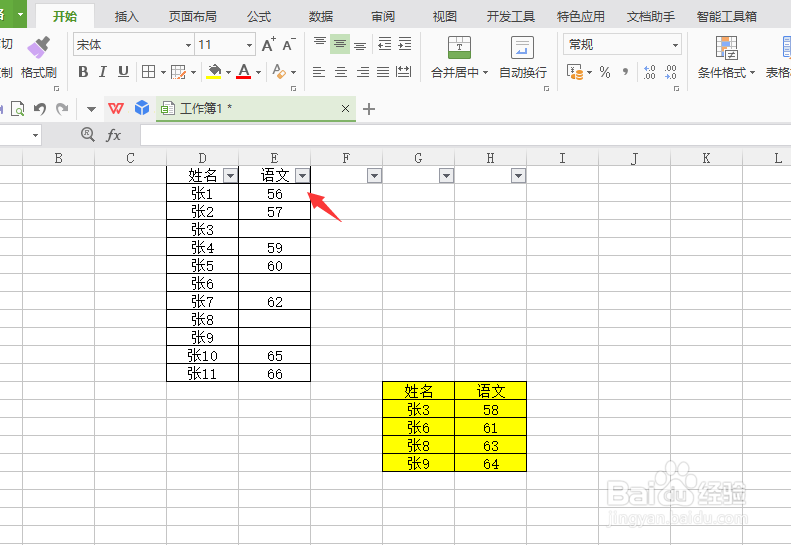
1、如下图中,我们要将黄色区域的数据粘贴到左边总数居中空白区域地方,先筛选空白单元格。
Excel如何复制粘贴筛选后的单元格

2、选中黄色区域成绩列数据复制。

Excel如何复制粘贴筛选后的单元格

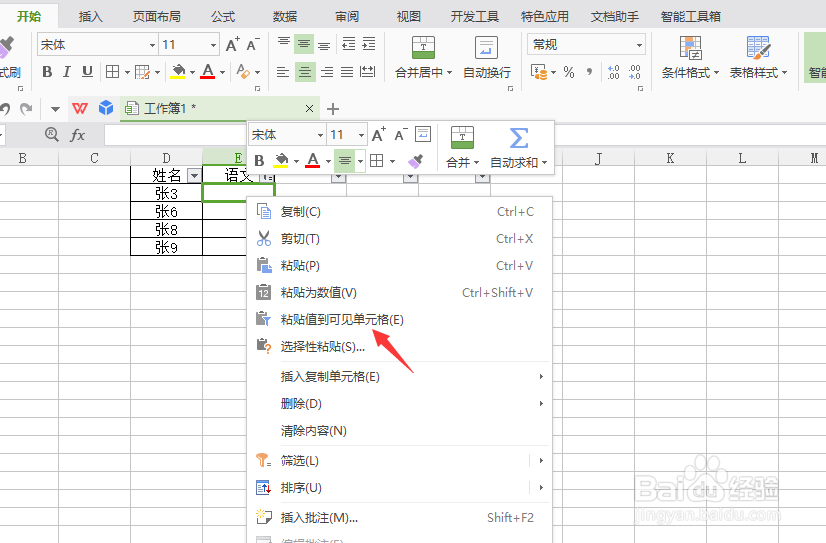
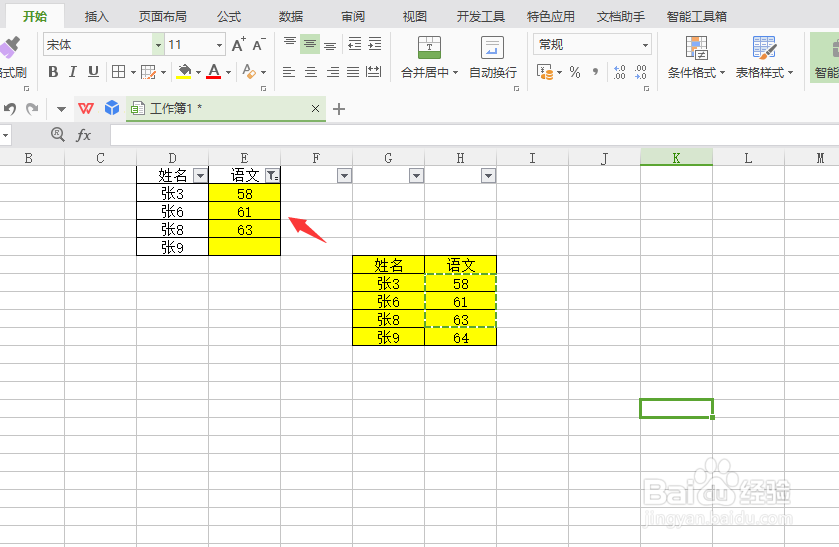
3、点击筛选数据地方,单机右键,选择粘贴值到可见单元格。

Excel如何复制粘贴筛选后的单元格

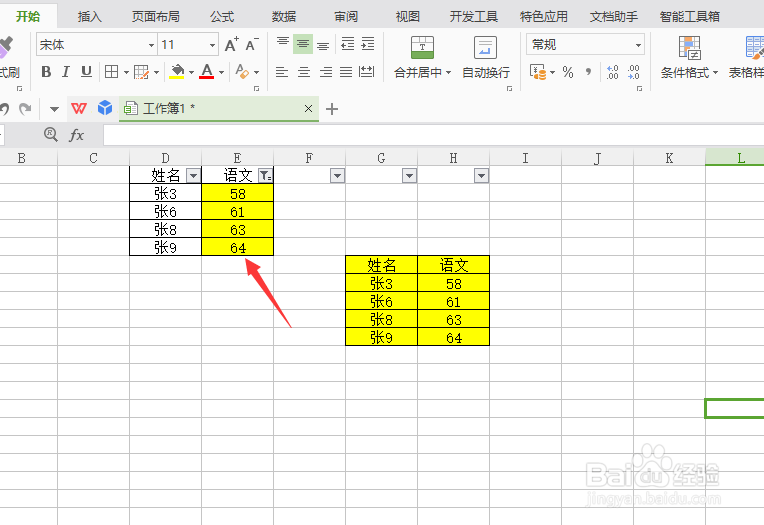
4、粘贴后,我们给粘贴过来的数据标个颜色,然后取消筛选。

Excel如何复制粘贴筛选后的单元格

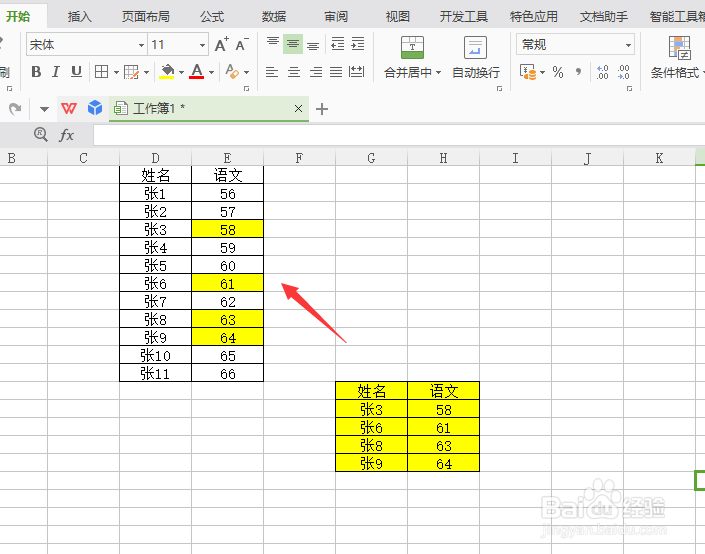
5、在总数居里面,原先空白的单元格已经被黄色区域数据粘贴完成。

Excel如何复制粘贴筛选后的单元格

6、如果我们只要复制几个数据,复制的时候只需要选中几个数据,不用全选。

Excel如何复制粘贴筛选后的单元格

1、1:先筛选空白单元格

2:选中黄色区域成绩列数据复制

3:点击筛选数据地方,单机右键,选择粘贴值到可见单元格

4:粘贴后,我们给粘贴过来的数据标个颜色,然后取消筛选

5:在总数居里面,原先空白的单元格已经被黄色区域数据粘贴完成

6:如果我们只要复制几个数据,复制的时候只需要选中几个数据,不用全选

Excel如何复制粘贴筛选后的单元格

  • excel表格筛选后如何进行复制粘贴?
  • Excel如何复制筛选后的单元格?
  • excel筛选后的数据复制粘贴方法
  • 对于筛选的数据如何进行数据的复制粘贴
  • 表格在筛选的情况下如何复制粘贴
  • 热门搜索
    中国最大的旅游网站 驴友网 结伴旅游 张家界旅游介绍 江苏旅游景点介绍 深圳好玩的旅游景点 国庆去哪里旅游人少 蚂蚁窝旅游官网 海南旅游指南 仙女山旅游 黄山旅游线路