如何利用VBA代码进行数据降序排列

 时间:2026-02-13 09:05:43

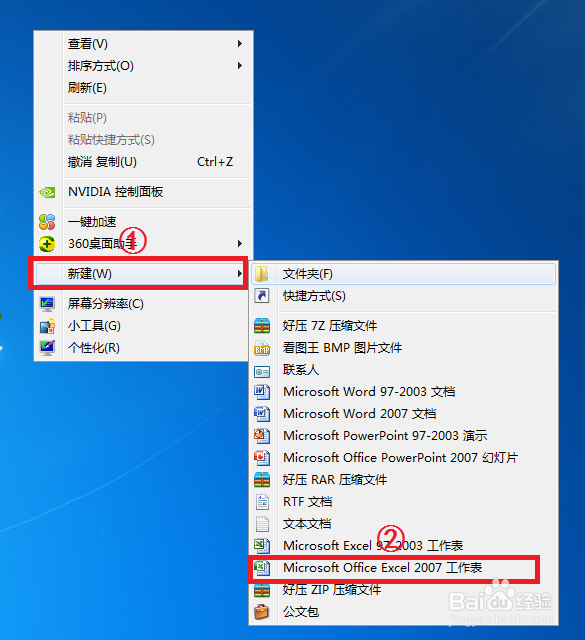
1、1.点击鼠标右键,选择“新建”选项,然后点击“mircosoft office Excel 2007”选项新建一个Excel文件。
如何利用VBA代码进行数据降序排列

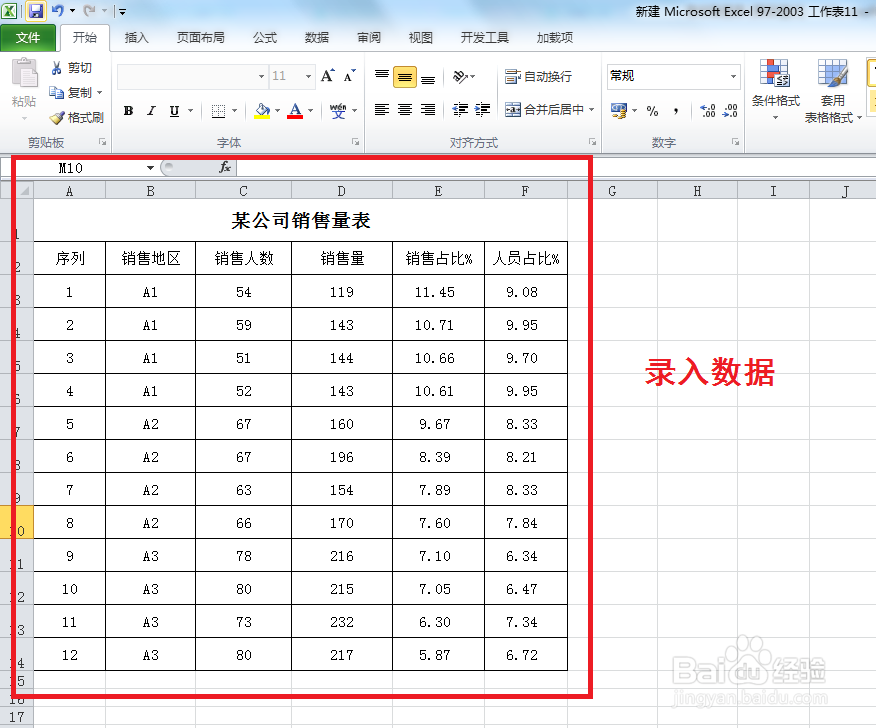
2、2.录入相关数据。

如何利用VBA代码进行数据降序排列

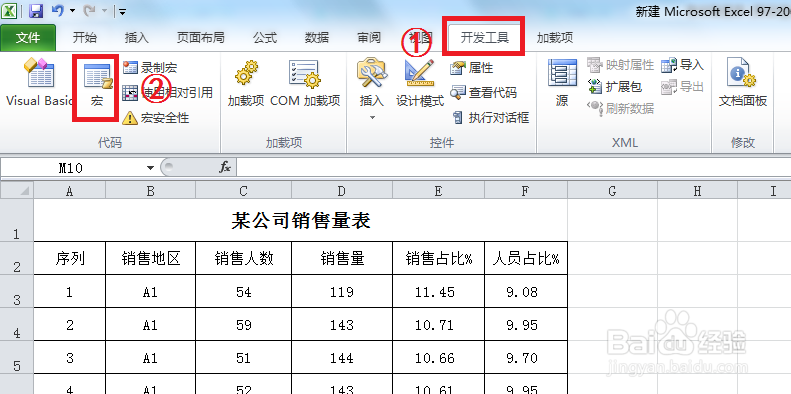
3、3.选择界面上方的“开发工具”选项,然后点击“宏”选项。

如何利用VBA代码进行数据降序排列

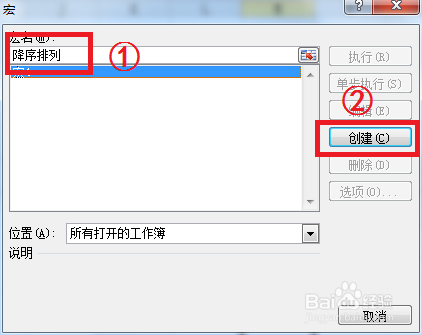
4、4.写明VBA代码名称,然后点击“创建”按钮。

如何利用VBA代码进行数据降序排列

5、5.写入指定的VBA代码。

如何利用VBA代码进行数据降序排列

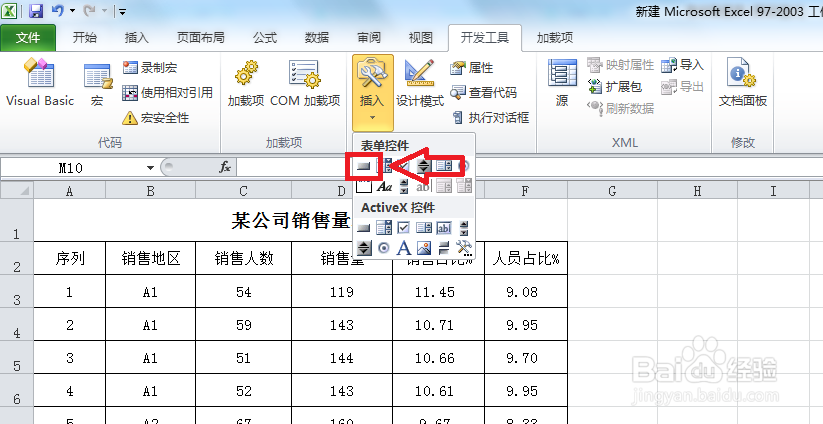
6、6.点击插入一个按钮控件,并命名为“降序排列”。

如何利用VBA代码进行数据降序排列

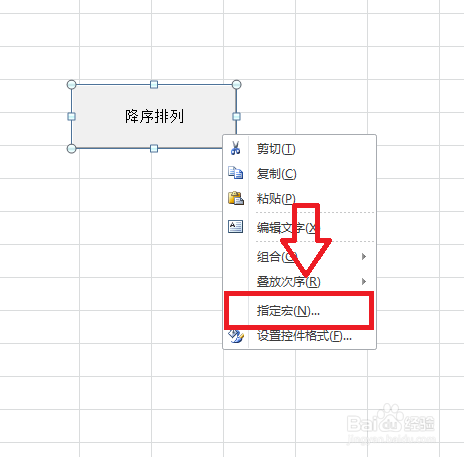
7、7.选中“降序排列”控件,然后点击鼠标右键,选择“指定宏”。

如何利用VBA代码进行数据降序排列

8、8.将编写的代码指定至按钮控件上,然后点击“确定”按钮。

如何利用VBA代码进行数据降序排列

9、9.点击一次按钮控件,数据就自动降序排列了。

如何利用VBA代码进行数据降序排列

  • excel如何降序排列
  • 怎样使用VBA图片的缩放与排列?
  • excel如何升序、降序排列
  • 如何利用VBA代码插入数据
  • excel如何降序排列
  • 热门搜索
    洛阳旅游团 珠海到澳门旅游攻略 西昌旅游集散服务中心 这个季节去哪里旅游最好 广东省旅游景点排行 广东梅州旅游 唐山旅游网 扬州凤凰岛生态旅游区 无锡旅游景点介绍 温州附近旅游景点大全