Windows 10系统下如何进行压缩卷和扩展卷

 时间:2026-02-13 07:27:46

1、为避免出现压缩空间异常,可提前关闭系统保护,分区操作结束后可再开启。可鼠标右键点击“我的电脑”,选择“属性”,进入控制面板,关闭系统保护,如图:

Windows 10系统下如何进行压缩卷和扩展卷

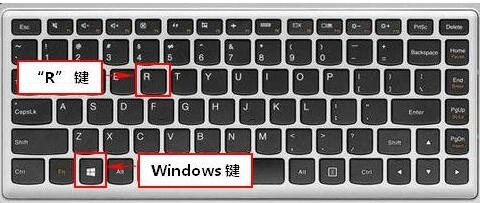
1、同时按下“Windows徽标键+R键”,如下图:

Windows 10系统下如何进行压缩卷和扩展卷

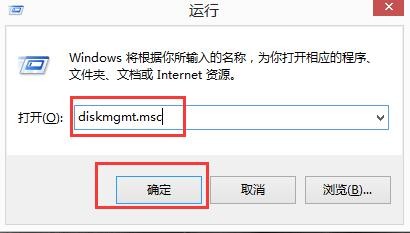
2、在输入框中输入“diskmgmt.msc”后,点击确定;

Windows 10系统下如何进行压缩卷和扩展卷

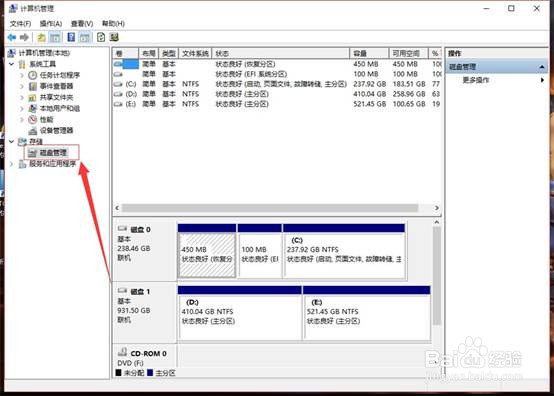
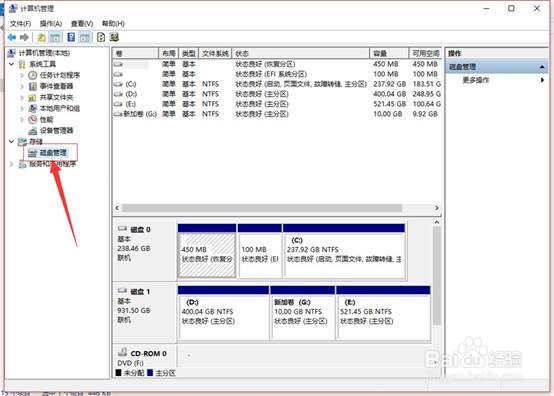
3、此时,可以看到磁盘数量和分区情况;

Windows 10系统下如何进行压缩卷和扩展卷

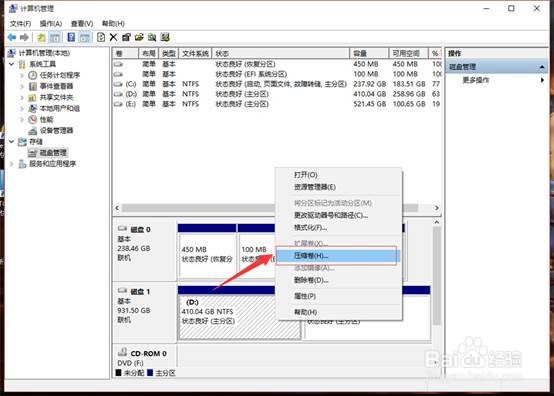
4、选择要压缩的分区,例如:D盘,鼠标右键点击磁盘,然后选择“压缩卷”

Windows 10系统下如何进行压缩卷和扩展卷

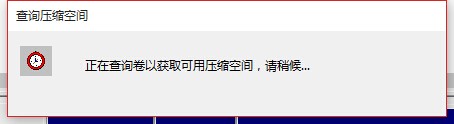
5、此时磁盘会计算可用来压缩的磁盘空间

Windows 10系统下如何进行压缩卷和扩展卷

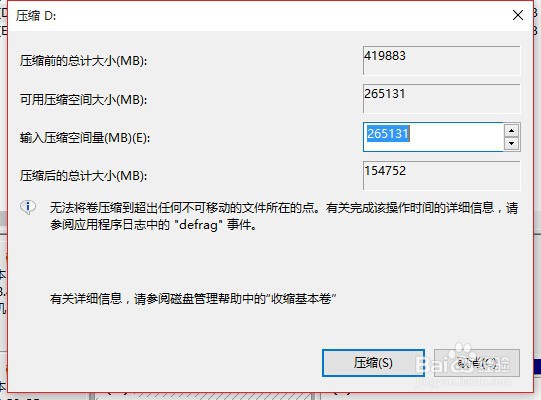
6、默认值为最大,可以修改为自己压缩的空间,单位为MB

Windows 10系统下如何进行压缩卷和扩展卷

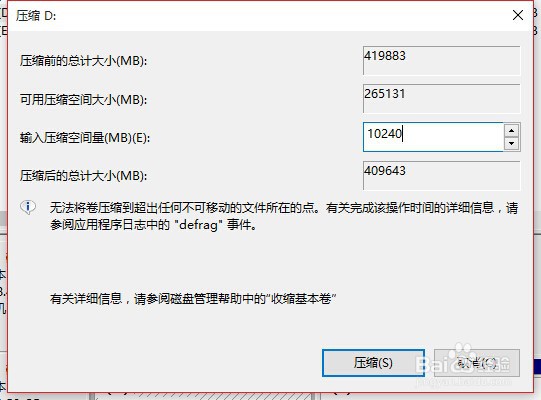
7、以10240MB(10GB)为例,点击压缩

Windows 10系统下如何进行压缩卷和扩展卷

8、压缩后会产生一个10GB的未分配空间

Windows 10系统下如何进行压缩卷和扩展卷

9、右击未分配的空间,点击“新建简单卷”

Windows 10系统下如何进行压缩卷和扩展卷

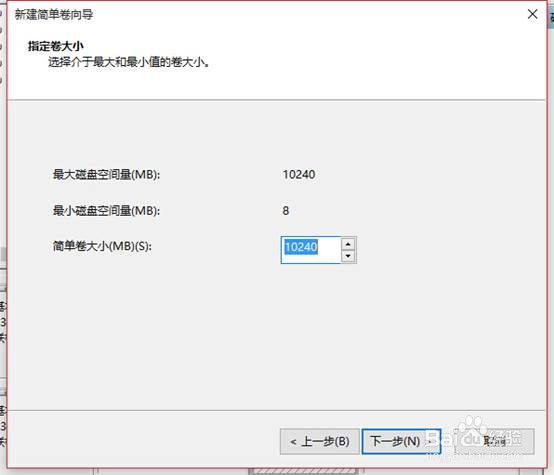
10、点击“下一步”,默认大小即可

Windows 10系统下如何进行压缩卷和扩展卷

Windows 10系统下如何进行压缩卷和扩展卷

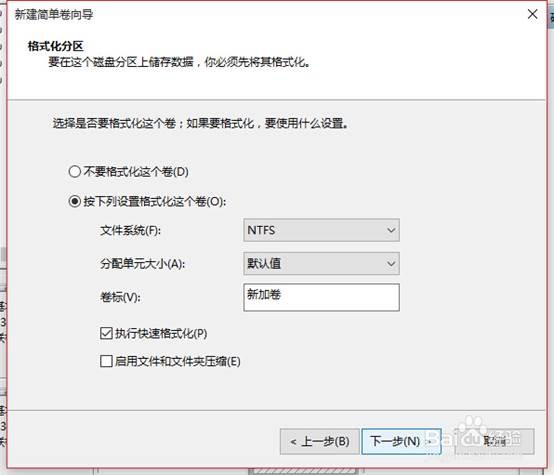
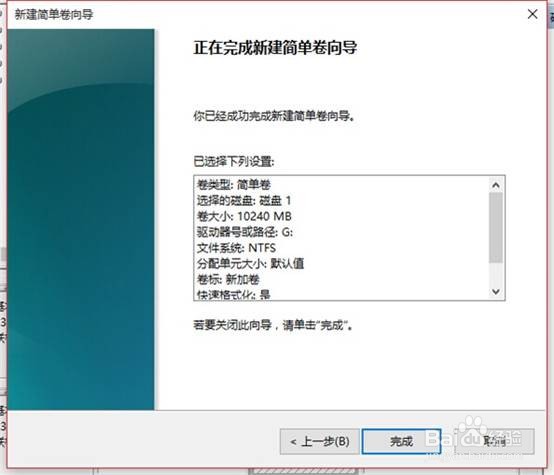
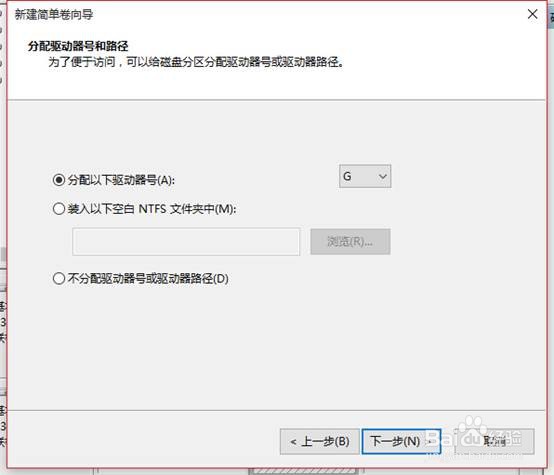
11、选择要分配的盘符,一般默认即可。连续点击“下一步”,最后点击“完成”
Windows 10系统下如何进行压缩卷和扩展卷

Windows 10系统下如何进行压缩卷和扩展卷

Windows 10系统下如何进行压缩卷和扩展卷

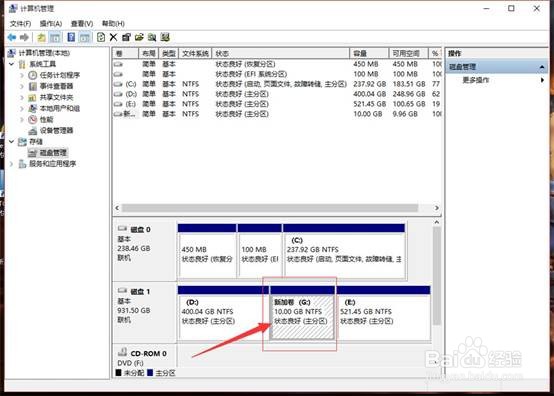
12、此时未分配的空间,变成了新加卷G

Windows 10系统下如何进行压缩卷和扩展卷

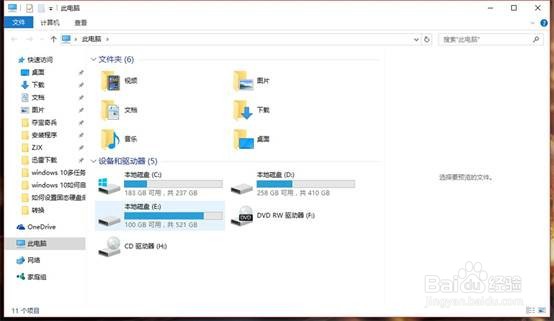
13、打开“此电脑”,也能看到刚刚创建的分区了

Windows 10系统下如何进行压缩卷和扩展卷

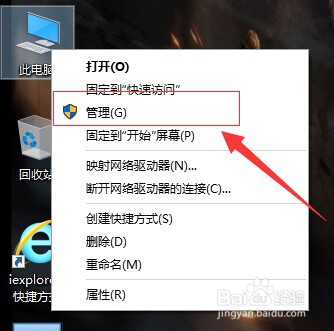
1、鼠标右键点击“此电脑”,选择“管理”

Windows 10系统下如何进行压缩卷和扩展卷

2、点击左边栏,在存储中的“磁盘管理”,此时能看到分区状态和磁盘数量

Windows 10系统下如何进行压缩卷和扩展卷

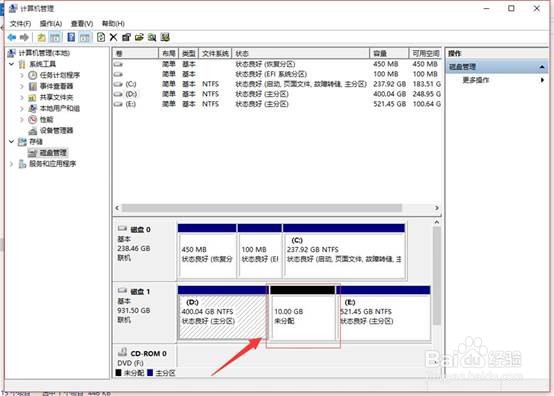
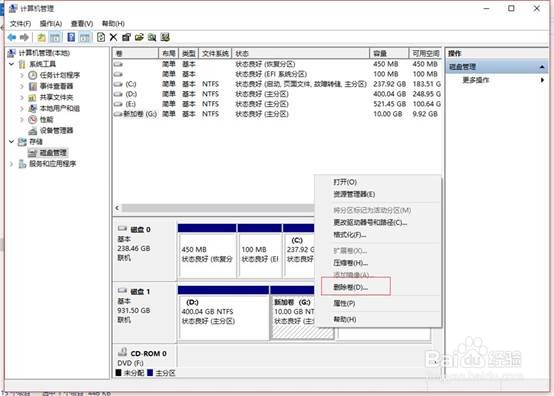
3、如果要扩展分区,该分区的后面的相邻分区为未分配空间。以扩展D分区为例,点击D分区后面的G分区,右击后,选择“删除卷”(删除之前确认无数据)
Windows 10系统下如何进行压缩卷和扩展卷

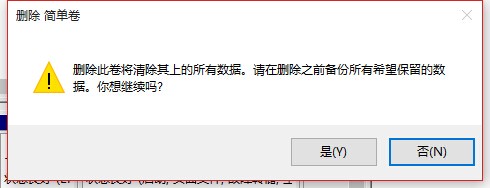
4、删除的时候仍旧会有数据提醒(删除该分区,里面数据会丢失),无数据点击“是”
Windows 10系统下如何进行压缩卷和扩展卷

5、删除分区后,D分区后面的G分区变为未分配的空间

Windows 10系统下如何进行压缩卷和扩展卷

6、点击需要扩展的D分区,然后右击,选择“扩展卷”

Windows 10系统下如何进行压缩卷和扩展卷

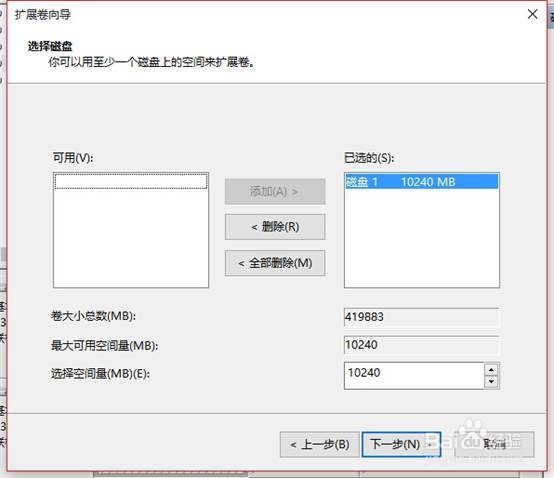
7、按照提示,点击“下一步”,其他选项为默认,直至完成

Windows 10系统下如何进行压缩卷和扩展卷

Windows 10系统下如何进行压缩卷和扩展卷

Windows 10系统下如何进行压缩卷和扩展卷

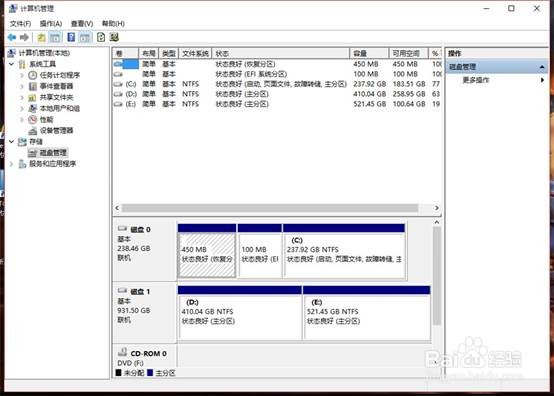
8、此时D分区和未分配空间已经合并,大小也发生了变化

Windows 10系统下如何进行压缩卷和扩展卷

9、此时进入“此电脑”,能看到D分区大小已经发生了改变

Windows 10系统下如何进行压缩卷和扩展卷

  • 两个磁盘怎么合并成一个
  • 怎么把两个磁盘分区合并成一个分区
  • Win10我的电脑如何将两个磁盘合并为一个磁盘
  • 电脑怎么扩展卷
  • 磁盘管理器在哪里打开
  • 热门搜索
    去香港旅游攻略 山西运城旅游景点 旅游资料 万达旅游 蚂蚁窝旅游网 广西北海旅游景点 遂宁旅游景点 广东周边旅游景点大全 北京有哪些旅游景点 南宁旅游景点大全