EXCEL运用WEEKDAY显示值班日期对应星期值

 时间:2026-05-14 05:28:47

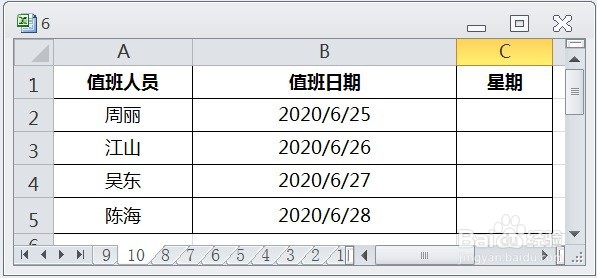
1、在EXCEL中,打开【6.XLSX】后,如下图所示。
EXCEL运用WEEKDAY显示值班日期对应星期值

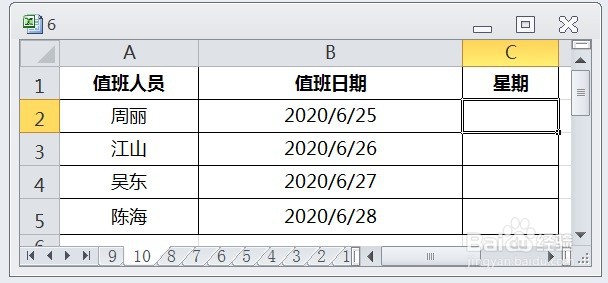
2、在EXCEL中,打开【6.XLSX】后,选择【C2】单元格,如下图所示。
EXCEL运用WEEKDAY显示值班日期对应星期值

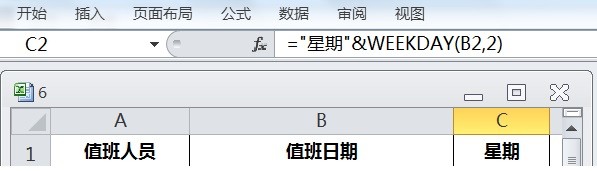
3、在EXCEL中,打开【6.XLSX】后,选择【C2】单元格,在编辑栏中输入公式【="星期"&WEEKDAY(B2,2)】,如下图所示。
EXCEL运用WEEKDAY显示值班日期对应星期值

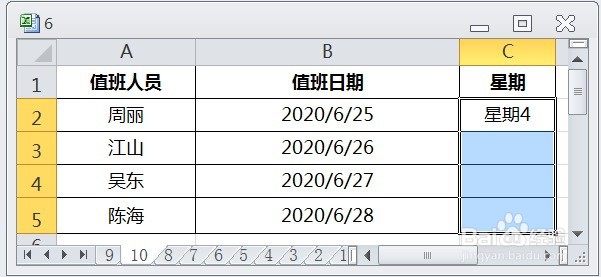
4、在EXCEL中,打开【6.XLSX】后,选择【C2】单元格,在编辑栏中输入公式【="星期"&WEEKDAY(B2,2)】,按【ENTER】后,并选择【C2:C5】单元格区域,如下图所示。
EXCEL运用WEEKDAY显示值班日期对应星期值

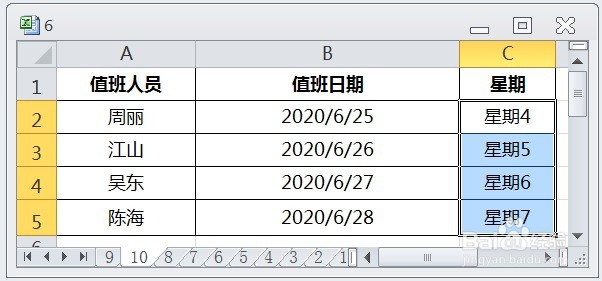
5、在EXCEL中,打开【6.XLSX】后,选择【C2】单元格,在编辑栏中输入公式【="星期"&WEEKDAY(B2,2)】,按【ENTER】后,并选择【C2:C5】单元格区域,再按【CTRL+D】即可显示值班日期对应星期值了,如下图所示。
EXCEL运用WEEKDAY显示值班日期对应星期值

  • excel:一个简单的函数,让“序号”自动更新
  • MsgBox函数如何将很长的信息分段显示?
  • 实现FTP文件的定时上传
  • Excel中VBA auto set hyperlink自动设置超链接
  • Excel如何标记出重复的数据?
  • 热门搜索
    连云港旅游 河北旅游 天目湖旅游攻略 国内旅游景点排行 海边旅游 旅游日记 湖南旅游十大必去景区 四川旅游景点大全 普者黑旅游攻略 途牛旅游