PS彩色动画字体制作,Photoshop变动字体教程

 时间:2026-04-22 00:55:49

1、新建一个文件。

PS彩色动画字体制作,Photoshop变动字体教程

2、新建一个透明图层输入想要加工字体。

PS彩色动画字体制作,Photoshop变动字体教程

PS彩色动画字体制作,Photoshop变动字体教程

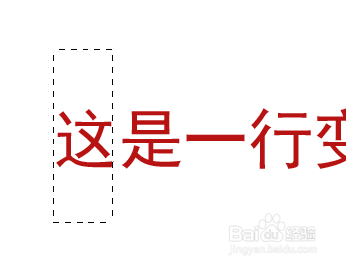
3、新建一个透明图层,选择选框工具在文字上建立选区。

PS彩色动画字体制作,Photoshop变动字体教程

PS彩色动画字体制作,Photoshop变动字体教程

PS彩色动画字体制作,Photoshop变动字体教程

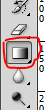
4、选择渐变工具,给选区拉渐变。

PS彩色动画字体制作,Photoshop变动字体教程

PS彩色动画字体制作,Photoshop变动字体教程

PS彩色动画字体制作,Photoshop变动字体教程

5、到图层面板选择选框图层点右键——创建剪帖蒙版。

PS彩色动画字体制作,Photoshop变动字体教程

PS彩色动画字体制作,Photoshop变动字体教程

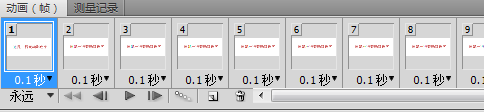
6、依次点击窗口——动画打开面板,新建一个动画帧,在新建的动画帧上将渐变颜色选框拉到文字层最后面。

PS彩色动画字体制作,Photoshop变动字体教程

PS彩色动画字体制作,Photoshop变动字体教程

PS彩色动画字体制作,Photoshop变动字体教程

7、回到第一帧,点击过渡动画帧。

PS彩色动画字体制作,Photoshop变动字体教程

PS彩色动画字体制作,Photoshop变动字体教程

PS彩色动画字体制作,Photoshop变动字体教程

8、点击播放按钮是否出现动画效果。最后点击文件——存储为web和设备所有格式....选择GIF格式保存。

PS彩色动画字体制作,Photoshop变动字体教程

  • 如何利用ps填充图片的颜色
  • PS里面色彩范围在哪个工具里面?怎么使用?
  • Ps怎么弄艺术字
  • 怎样做好文艺风格的人物海报之配色
  • PS如何把文字的上下间距/行距如调大调小?
  • 热门搜索
    蒙山旅游区 厦门市工商旅游学校 上海到泰国旅游 上海旅游节官网 厦门旅游学校 承德旅游团 黔东南旅游网 缙云旅游网 飘邈之旅游戏 苏州旅游集散中心