1、打开ps,新建一个画布填充好颜色,用文本工具写上字,新建一个空白画布,填充白色


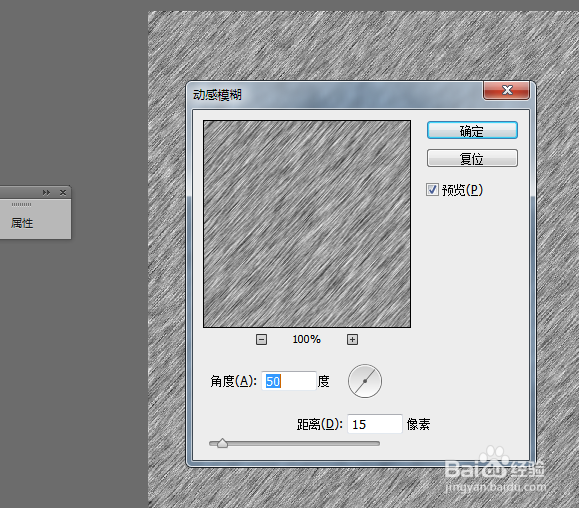
2、执行滤镜-杂色-添加杂色,滤镜=模糊-动感模糊,数值如下


3、图层1右击选择添加剪切蒙版,选择字体图层,双击打开混合选项,选择描边,数值如下


4、选择字体图层,模式改为滤色,粉笔字就出来了


5、如果需要改字体颜色,可以复制一层字体图层,将图层模式改为正常,移到原本的字体下面

时间:2026-04-24 18:36:37
1、打开ps,新建一个画布填充好颜色,用文本工具写上字,新建一个空白画布,填充白色
2、执行滤镜-杂色-添加杂色,滤镜=模糊-动感模糊,数值如下
3、图层1右击选择添加剪切蒙版,选择字体图层,双击打开混合选项,选择描边,数值如下
4、选择字体图层,模式改为滤色,粉笔字就出来了
5、如果需要改字体颜色,可以复制一层字体图层,将图层模式改为正常,移到原本的字体下面
