1、打开Windows 10 电脑里的一个文件夹,点击 左上角 主页,才能在右上角看到 选择 按钮。

2、选择一个文件,点击一下,就能 选中。
选择多个文件,可以按住 Ctrl,再点击需要选中的文件。
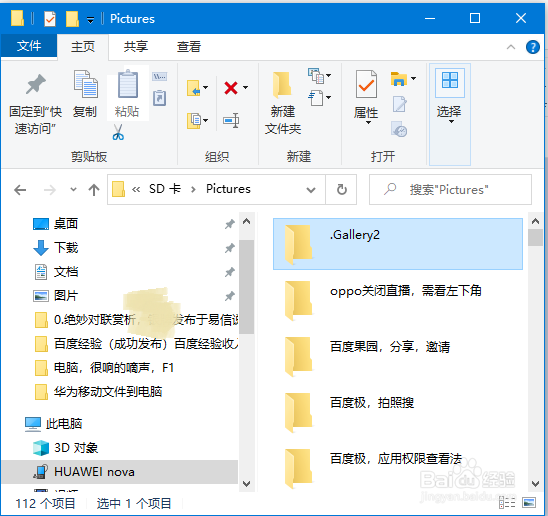
3、选择全部文件,则 点击 右上角 选择☛全部选择
除了少数几个文件不选,其余多数文件要选中,可以使用 反向选择。
反向选择方法:先选中不需要的文件☛点击 右上角 选择☛反向选择
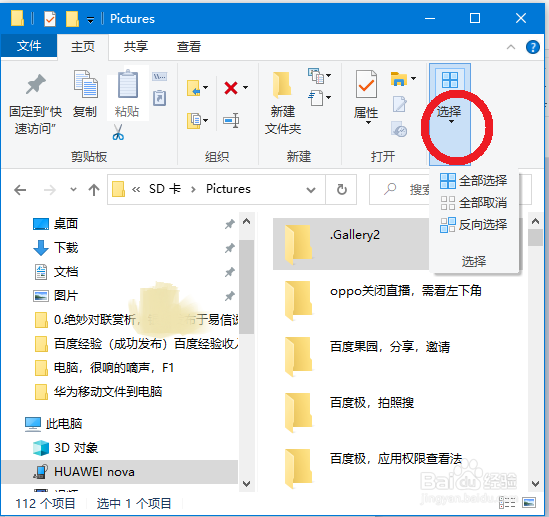
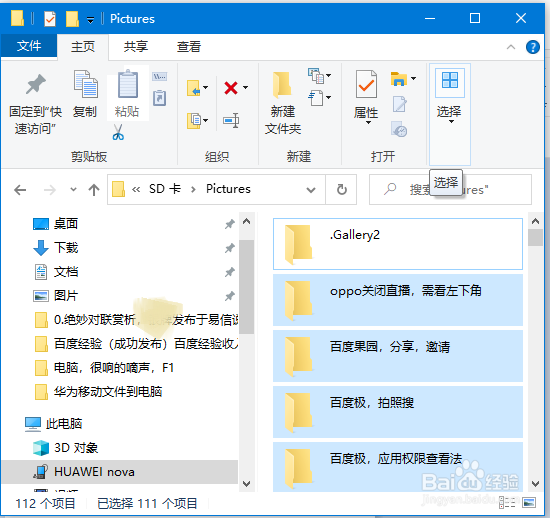
4、则 其余文件 全部被选中。
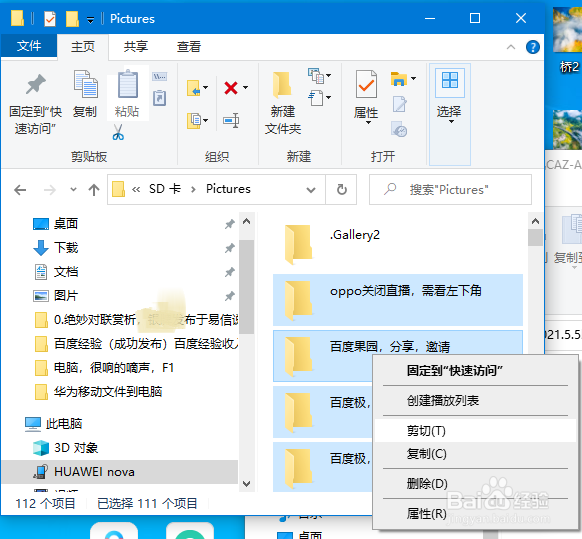
5、在选中的文件上 右击,可以进行:
固定到快速访问
创建播放列表
剪切
复制
删除
属性
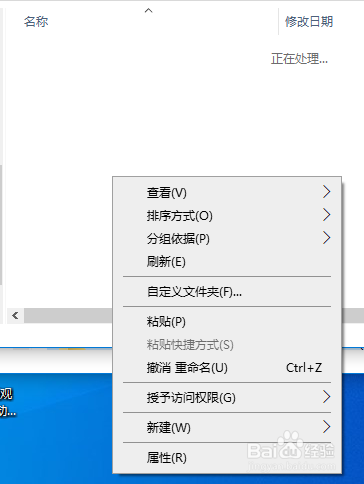
6、我进行 剪切 后,到 另一个文件夹里,右击,可以粘贴。
1、Windows 10 文件夹 选中 全部文件: 点击左上角 主页,再点击 右上角 选择☛全部选择。
2、Windows 10 文件夹 反向选择 文件:先选中不需要的文件,再点击 左上角 主页,然后点击 右上角 选择☛反向选择。
3、Windows 10 文件夹选择多个文件:可以按住 Ctrl 键,再点击需要的文件。
当然,还有画圈选中、按住Shift 选中等方法。
