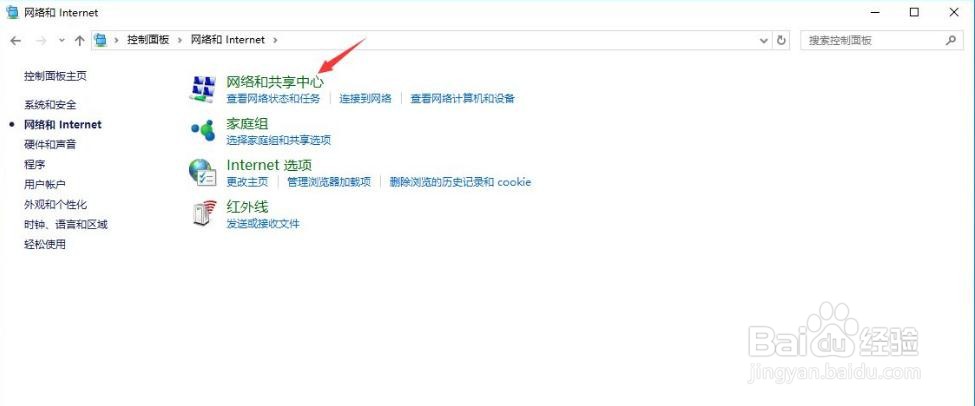
1、右击电脑屏幕打开控制面板,点击网络和共享中心,点击设置新的连接或网络。

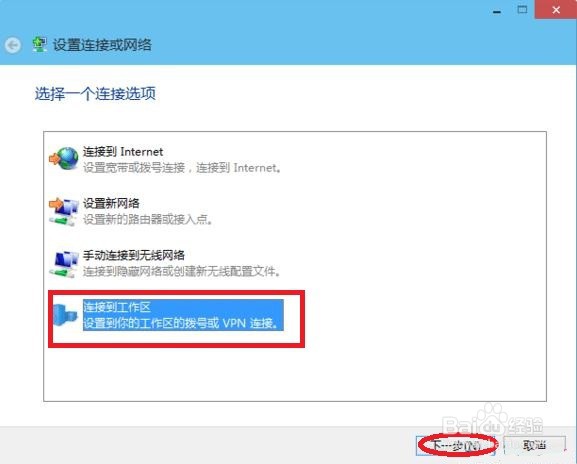
2、点击连接到的工作区,点击下一步。
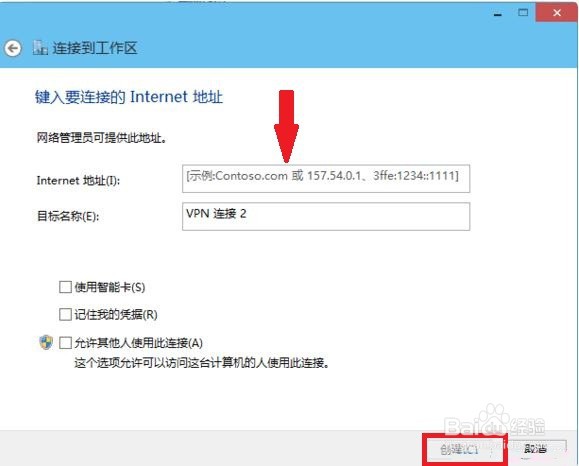
3、在红框处输入学校的服务器地址,点击创建。
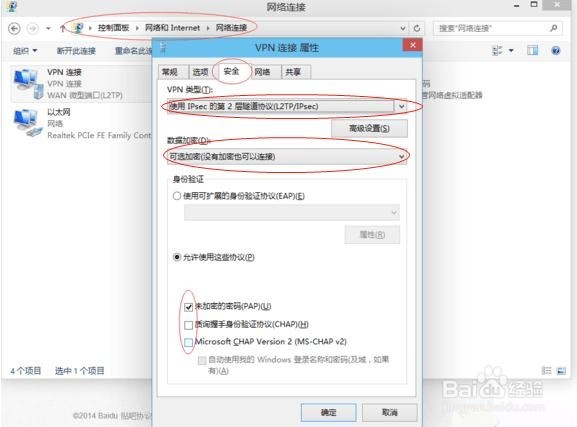
4、在网络和共享中心页面选择更改适配器设置右键点击属性。

5、点击安全选项——类型选择为使用IPsec的第二层隧道协议(12tp/IPsec)——数据加密码类型为可选加密——在允许使用这些协议中勾选未加密的密码,点击确定。
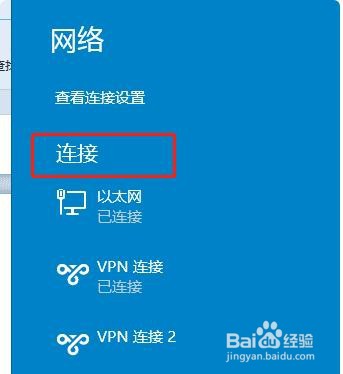
6、拨号连接,输入学号和密码,点击连接即可连接网络。
时间:2026-05-06 09:22:07
1、右击电脑屏幕打开控制面板,点击网络和共享中心,点击设置新的连接或网络。
2、点击连接到的工作区,点击下一步。
3、在红框处输入学校的服务器地址,点击创建。
4、在网络和共享中心页面选择更改适配器设置右键点击属性。
5、点击安全选项——类型选择为使用IPsec的第二层隧道协议(12tp/IPsec)——数据加密码类型为可选加密——在允许使用这些协议中勾选未加密的密码,点击确定。
6、拨号连接,输入学号和密码,点击连接即可连接网络。
