Photoshop怎么设置显示变换值为右上

 时间:2026-05-07 08:41:42

1、点击菜单中的编辑菜单

Photoshop怎么设置显示变换值为右上

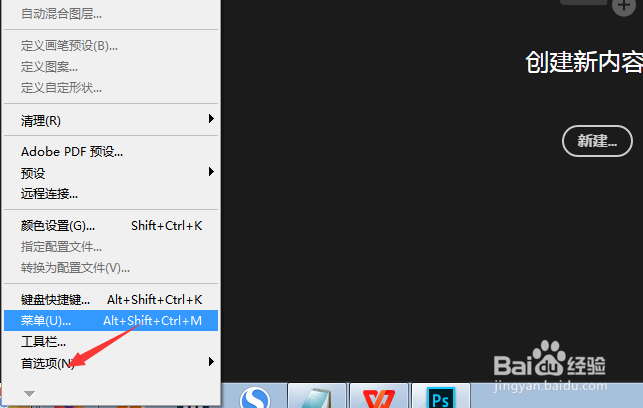
2、弹出了下拉菜单选中为首选项

Photoshop怎么设置显示变换值为右上

3、弹出了下一级菜单选择常规

Photoshop怎么设置显示变换值为右上

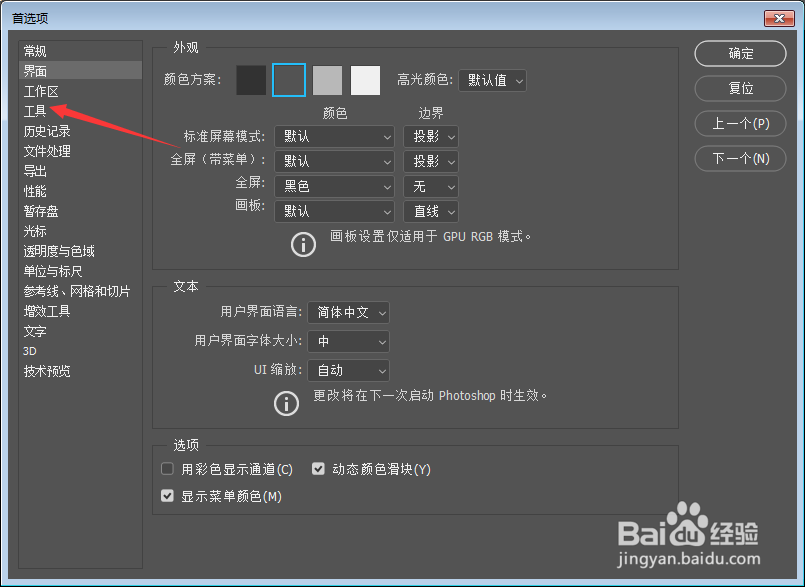
4、点击左侧中工具选项

Photoshop怎么设置显示变换值为右上

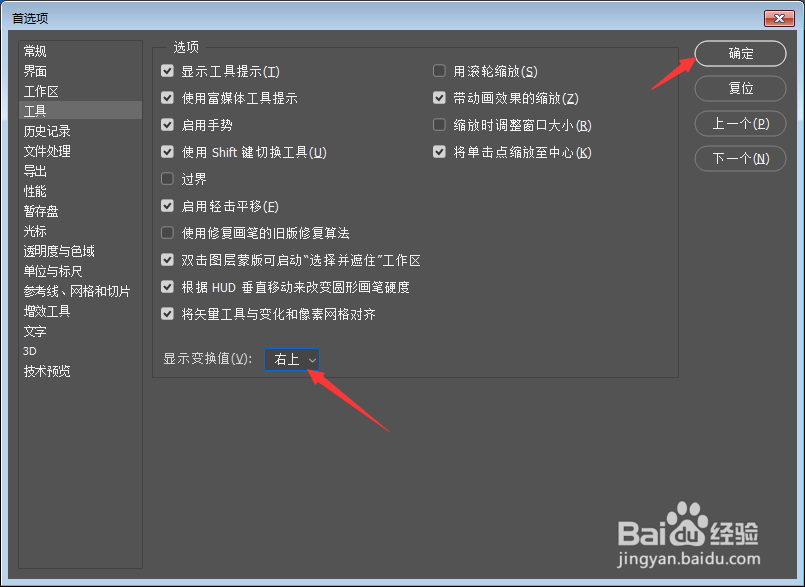
5、点击显示变换值选项

Photoshop怎么设置显示变换值为右上

6、弹出了下拉菜单选择为右上

Photoshop怎么设置显示变换值为右上

7、选择为右上之后,点击确定

Photoshop怎么设置显示变换值为右上

  • 如何利用PS蒙版为图片抠图及换背景
  • PS精修 图层通道选择磨皮,50%柔光图层画笔
  • PS怎么修改画布大小
  • Ps如何裁剪图片
  • PS中的色调分离怎么设置图片的色阶?
  • 热门搜索
    韩国旅游地图 北京旅游年票网 香港旅游花费 四川稻城亚丁旅游攻略 泰山旅游地图 千岛湖旅游攻略二日游 冰岛旅游价格 秦皇岛旅游网 黄山旅游线路图 香格里拉旅游局