1、打开需要将【Microsoft office Word中的A4文档排版成A3文档】的文件

2、单击左上方的【页面布局】
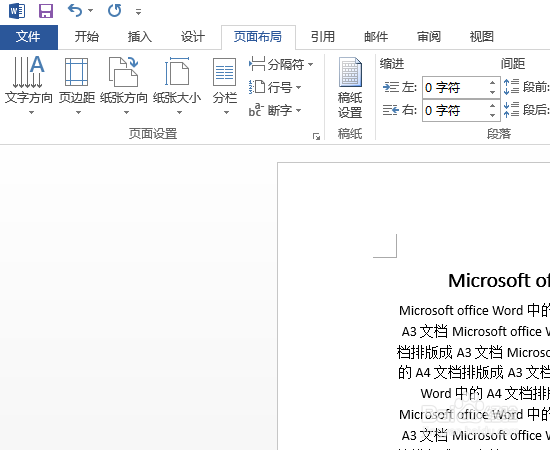
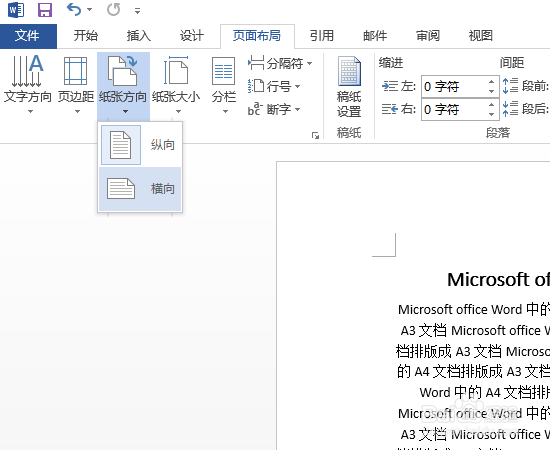
3、点击【纸张方向】,选择【横向】
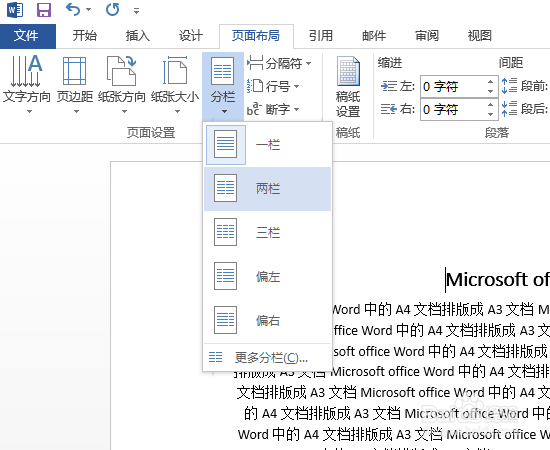
4、点击【分栏】,选择【两栏】
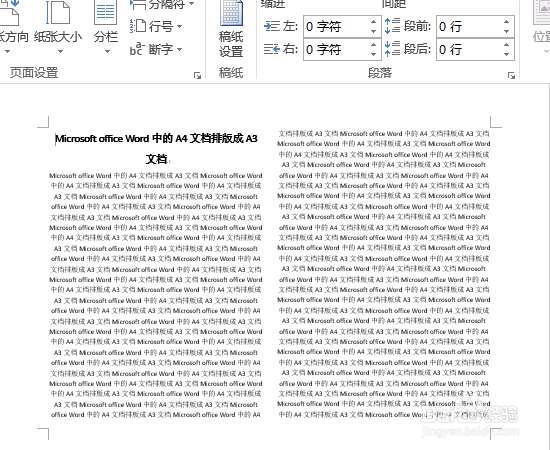
5、使用快捷键Ctrl键+S键或点击左上方的【文件】选择保存,以下是最终的效果图
时间:2026-05-12 04:20:10
1、打开需要将【Microsoft office Word中的A4文档排版成A3文档】的文件
2、单击左上方的【页面布局】
3、点击【纸张方向】,选择【横向】
4、点击【分栏】,选择【两栏】
5、使用快捷键Ctrl键+S键或点击左上方的【文件】选择保存,以下是最终的效果图
