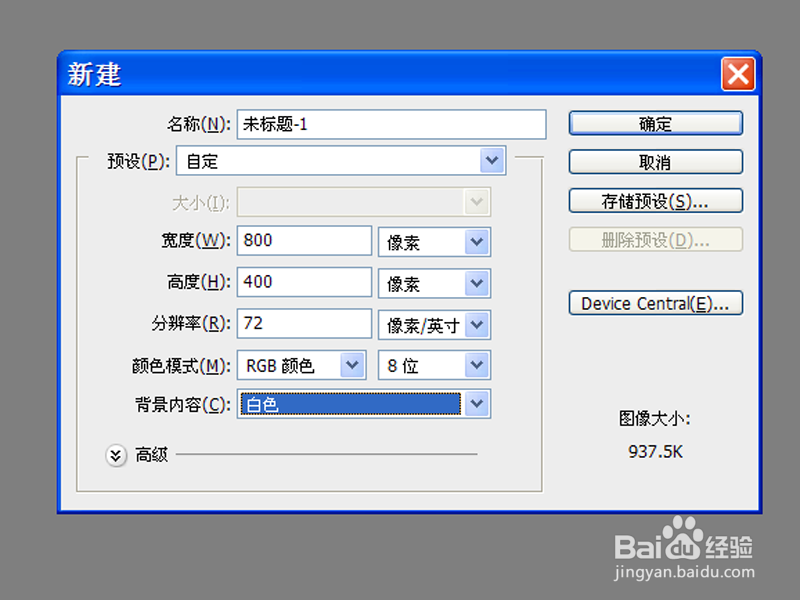
1、首先启动Photoshop cs5,新建一文档,大小设置为800*400,背景颜色为白色,分辨率为72.
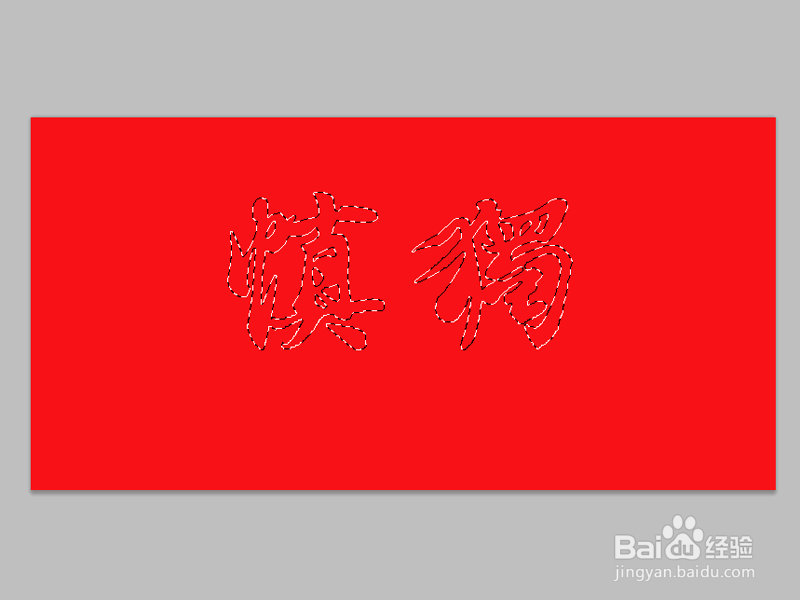
2、填充红色,选择横排蒙版文字工具输入文字内容,设置字体为王羲之书法字帖,字号为200,按ctrl+enter组合键。
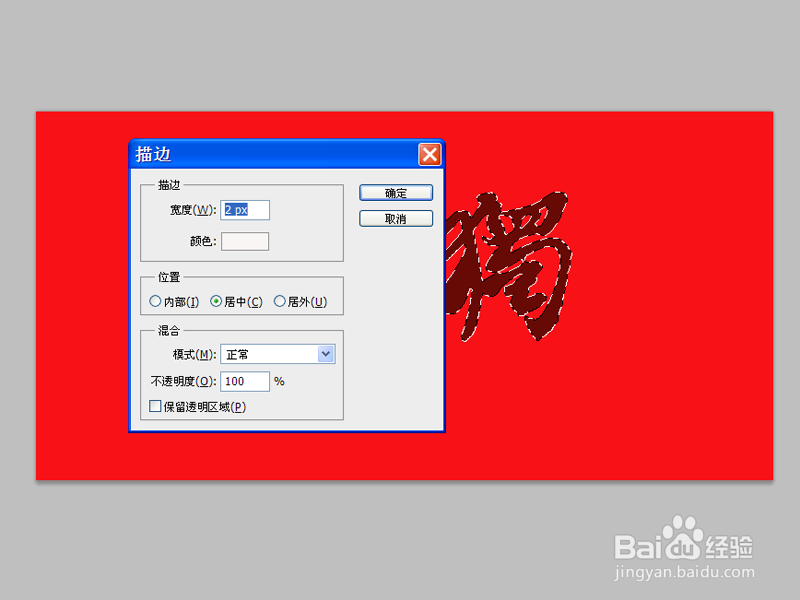
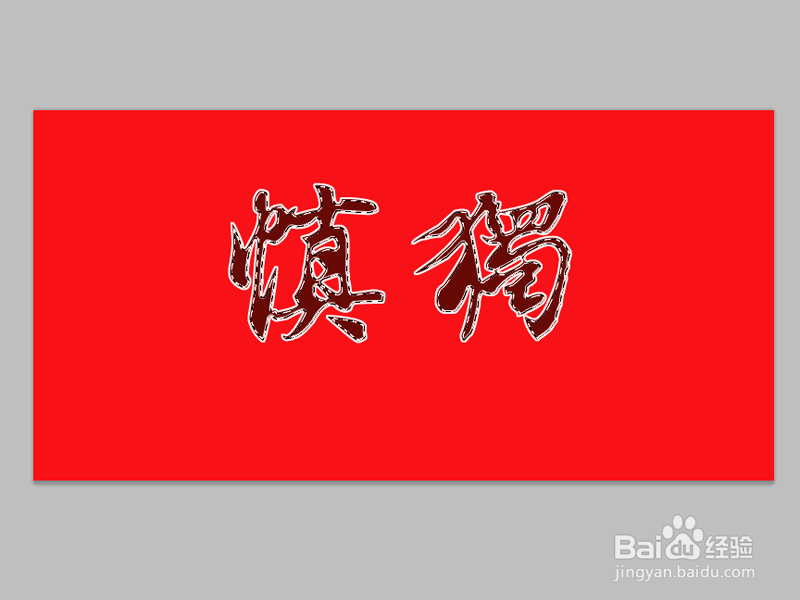
3、新建图层1,设置前景色为#670a05,填充前景色,执行编辑-描边命令,设置颜色为白色,宽度为2像素。
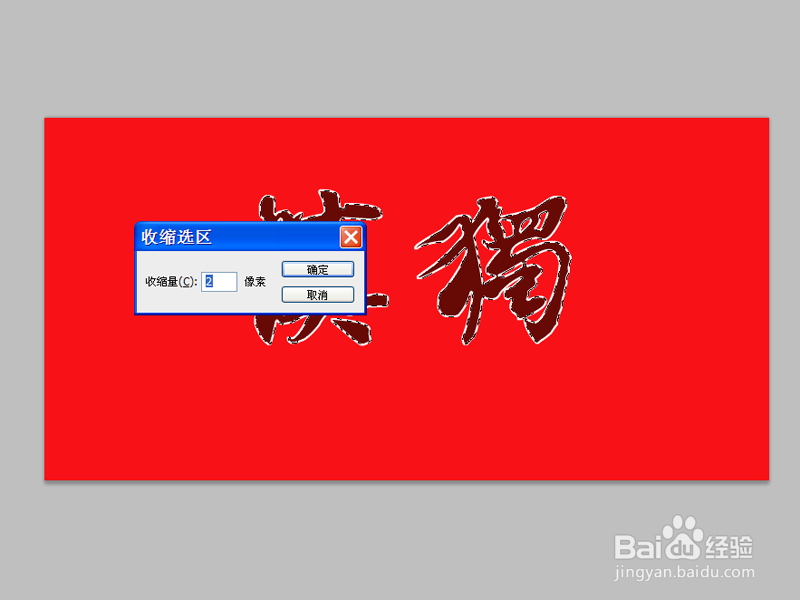
4、执行选择-修改-收缩命令,设置收缩量为2像素,点击确定按钮。
5、执行编辑-描边命令,设置位置为内部,宽度为1像素,点击确定按钮。
6、选择画笔工具,按f5设置画笔为枫叶形状,设置间距为46,散布设置为300,在文字上涂抹,修改颜色反复涂抹。
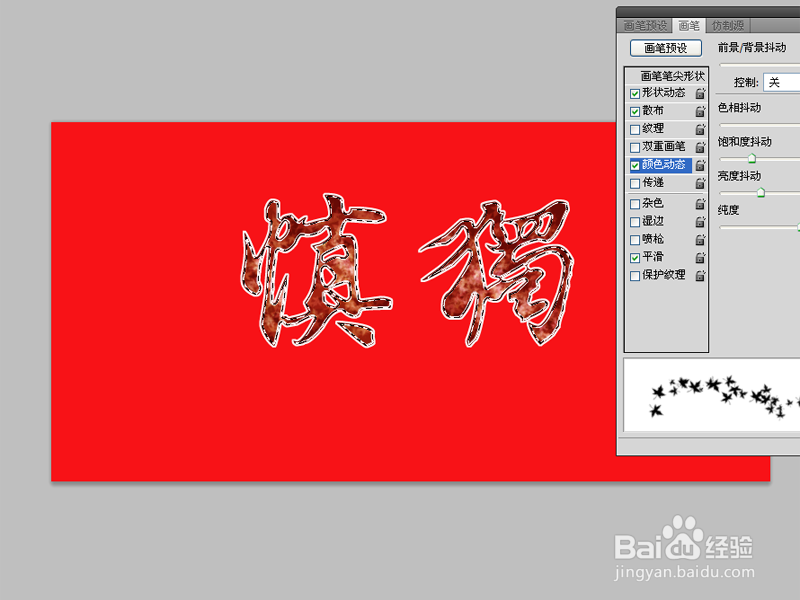

7、执行ctrl+d组合键取消选区,执行文件-存储为命令,将文件进行保存即可完成。

