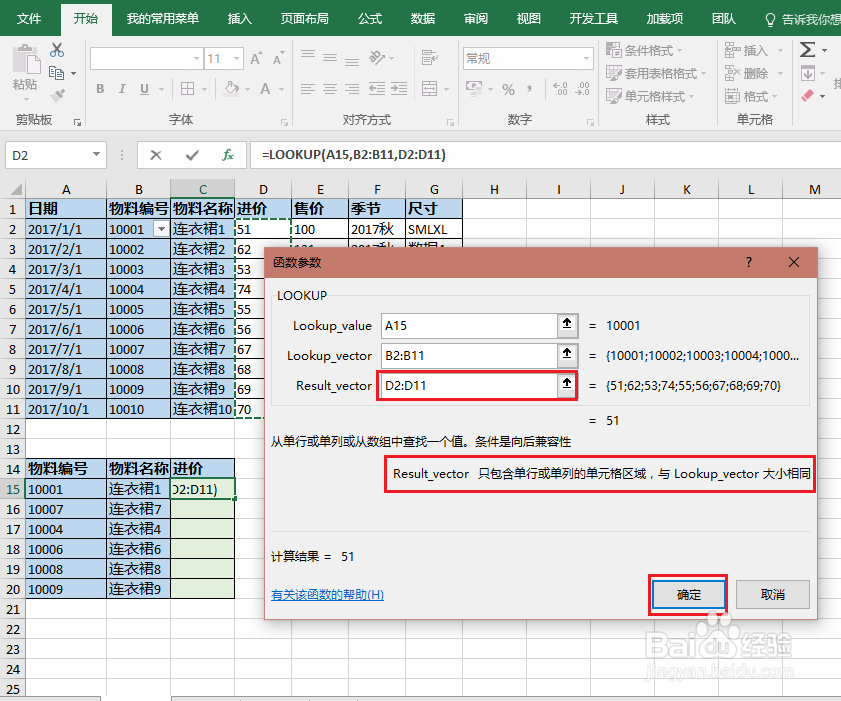
1、例如有以下表格,我们想将第一张表格中的进价填如第二张表格中,两张表格中有相同的物料编号,因此我们可以通过查找物料编号找到对应的进价。首先我们需要对一张表格进行排序,按照物料编号数值升序排列。

2、我们输入公式“=LOOKUP(A15,B2:B11,D2:D11)”获得了第一个进价。这个公式里有三个参数,值如下:
第一个参数“Lookup_value”:A15,是要查找的值;
第二个参数“lookup_vector”:B2:B11,是要查找的范围;
第三个参数“Result_vector”:D2:D11,是要获得的值。
这里解释一下查找过程,首先我们要查找的是A15单元格的值(“Lookup_value”),然后在查找的范围“B2:B11”(“lookup_vector”)中我们找到了跟A15一样物料编号的是B2单元格,这时公式就返回B2单元格所对应的D2单元格的值,也就是进价51。

3、现在我们用鼠标点击“B2:B11”和“D2:D11”,按F4键,使之转化为“$B$2:$B$11”和“$D$2:$D$11”,再点击“√”。加上“$”,是因为,对于不同的查找值(如A16等),要查找的范围是固定的。

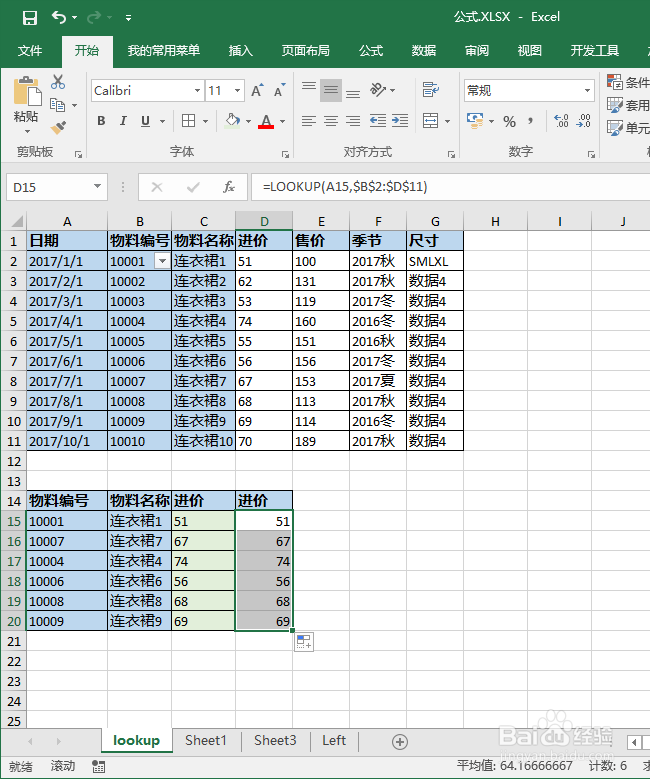
4、现在向下填充,获得其他进价。

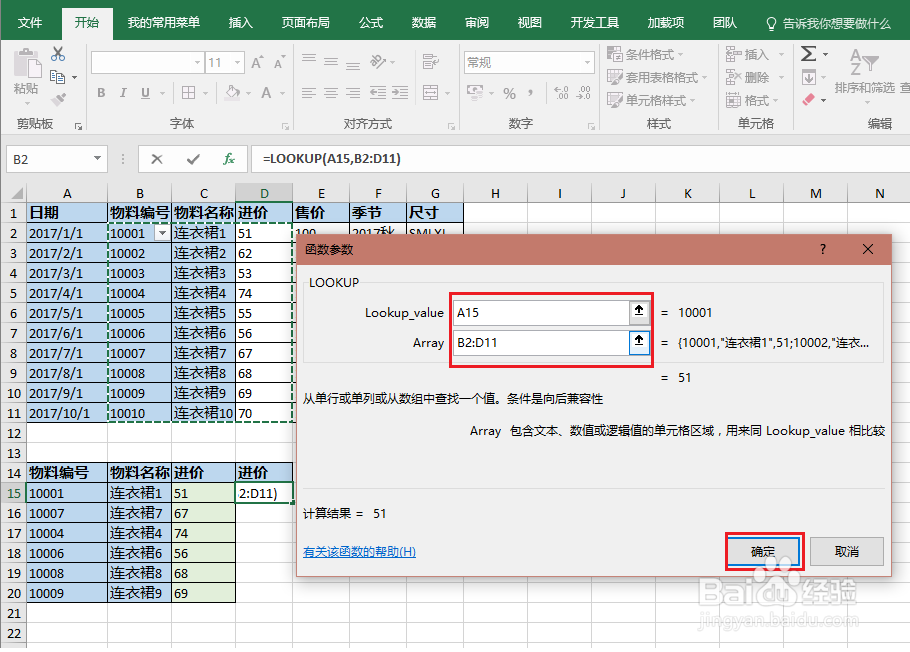
1、Lookup函数还有第二种用法,输入公式“=LOOKUP(A15,$B$2:$D$11)”,再点击“√”确定。
这个公式里有两个参数,值如下:
第一个参数“Lookup_value”:A15,是要查找的值;
第二个参数“array”:$B$2:$D$11,是要查找的范围和返回值的范围,其中“:"前的是要查找的范围,“:”后的是返回值的范围。注意是英文半角的冒号哦。
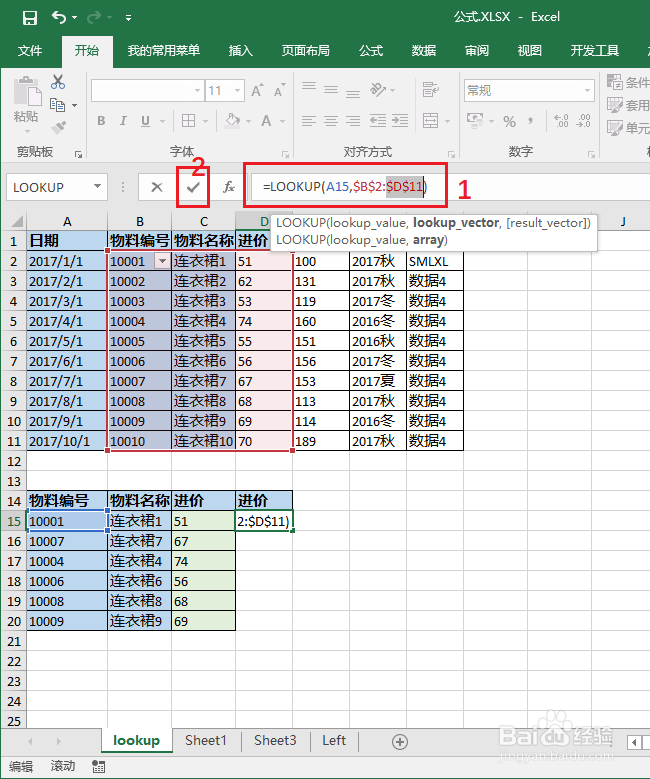
2、再用向下填充,完成其他单元格值的查找。
1、对于一些新手,直接输入公式,可能会出错,那么可以点击输入栏上的“fx",在“搜索函数”中输入“lookup”(字母大小写都可以),点击“转到”,然后在“选择函数”框下选中“LOOKUP”,最后点击“确定”。
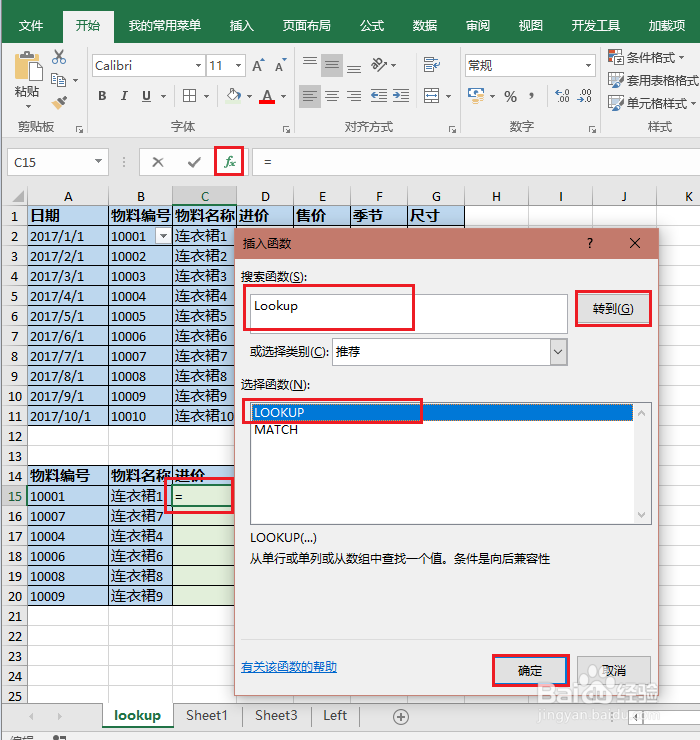
2、这样就会弹出两个公式的选择。

3、之后可以根据Excel公式的引导一步一步添加参数,这样能看到公式的解释、每个参数的意义和公式注意事项。这种方法看似步骤繁多,其实操作起来很方便,能有效避免一些输入上的错误。