1、以像素[画]个矩形

2、Ctrl+J"复制图层"
选中"复制出来的图层"按下Ctrl+T"自由变换"
注意:一般在"复制图层"时会自动选中被“复制出来的图层”。
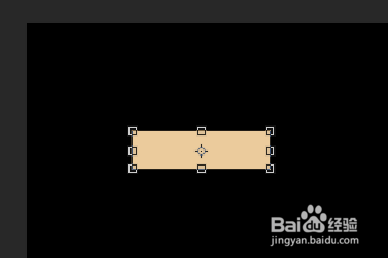
3、然后就是把鼠标放在矩形中会出现一个“黑指针”你就可以拖动它了。
这里我是按下Shift向下拖动了1.5cm
也就是我想让它向下每隔1.5cm画一个的意思

4、按"回车"结束"自由变换"操作,这时这个"自由变换"的 操作 已被PS保存了。
然后在每次的"复制图层"中执行[重复动作]
{Ctrl+J"复制图层" Ctrl+Alt+T"再次变换"}
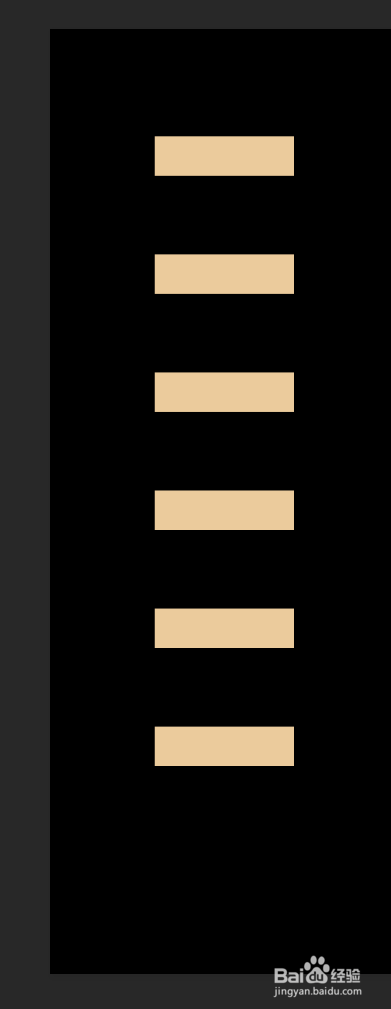
下面就是 [画]1次,[操作2_3步+1个回车]1次,[重复动作]4次 的结果
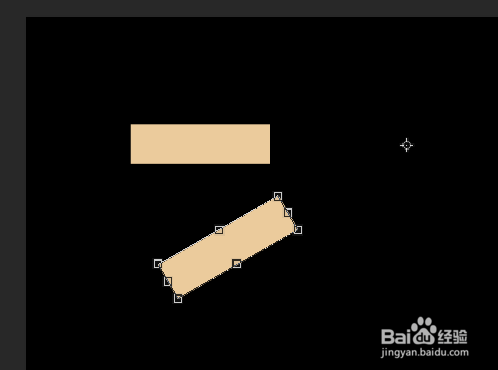
1、同理旋转指定角度也能这么操作
我们插入到上面第2步之后的状态
然后按住Shift"移动旋转支点"如图
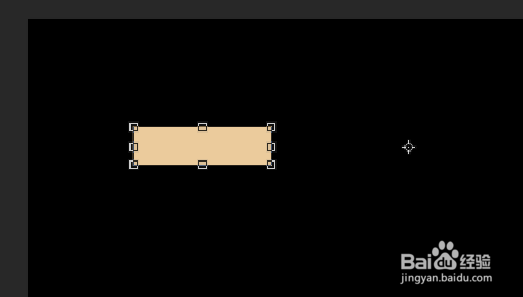
2、我想让它转满下半圈,以每次 180度/6次=30度。
很明显是逆时针旋转所以是每次-30度
如下图
3、按下回车,保存变换记录。
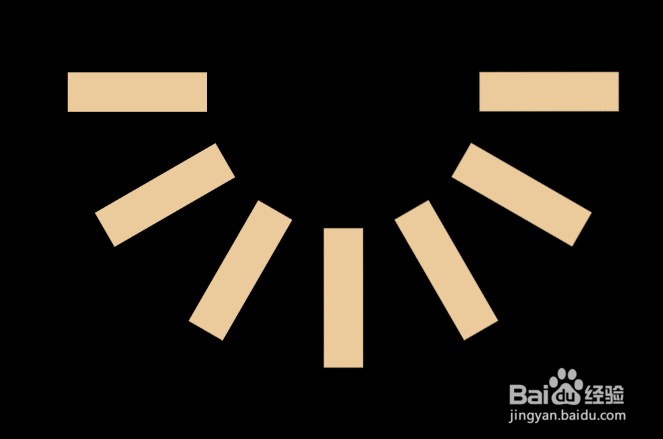
再[重复动作]5次 的结果 如下