SolidWorks工程图中如何添加中心符号线?

 时间:2026-02-13 12:47:33

1、如下图所示,打开SolidWorks软件,新建一个工程图文件。

具体操作步骤见下图红色框选。

SolidWorks工程图中如何添加中心符号线?

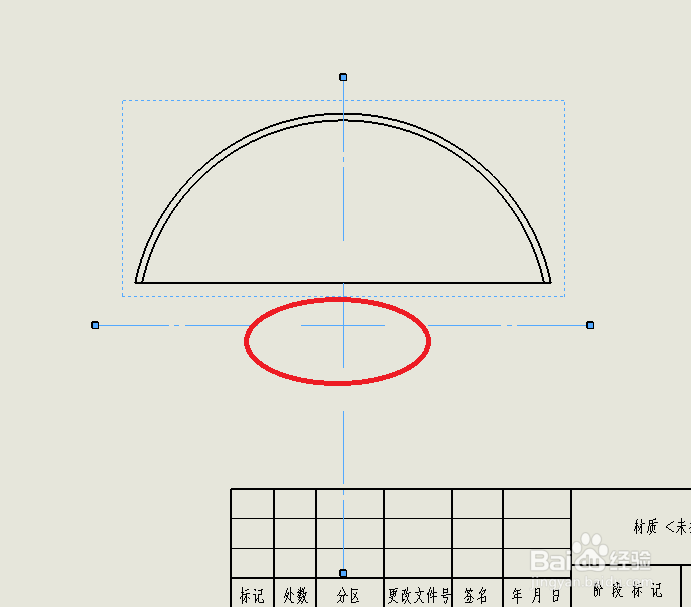
2、如下图所示,新建的这个工程图中的圆弧是没有中心线的,更没有中心符号线,而我们要手动给它添加一个中心符号线。

SolidWorks工程图中如何添加中心符号线?

3、如下图所示红色框选、红色数字。

1、点击“注解”,来到注解工具栏

2、找到“中心符号线”图标,点击它。

SolidWorks工程图中如何添加中心符号线?

4、如下图所示,弹出了“中心符号线”对话框,如果没有特别的要求,那么对话框中的参数设置什么的都可以采用默认。

SolidWorks工程图中如何添加中心符号线?

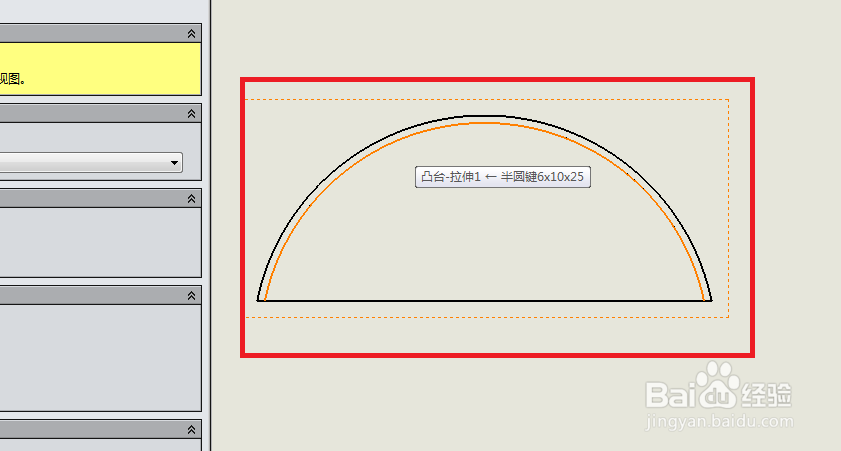
5、选择一个圆弧。

如下图红色框选所示,那个颜色变成橙色的圆弧段就是笔者选择的圆弧。
SolidWorks工程图中如何添加中心符号线?

6、上一步刚刚选择完圆弧,这一步就如下图所示,立马出现了中心符号线。

SolidWorks工程图中如何添加中心符号线?

7、如下图所示,点击“中心符号线”对话框左上角的√,完成中心符号线的添加操作。

SolidWorks工程图中如何添加中心符号线?

8、如下图所示,成功的给我们刚刚选择的圆弧添加了一个中心符号线。

SolidWorks工程图中如何添加中心符号线?

  • solidworks工程图怎么标注尺寸
  • solidworks中怎么在工程图中做中心线?
  • SolidWorks怎么修改画好的模型尺寸
  • 如何使用Solidworks中镜像功能?
  • solidworks怎么修改标注尺寸字体大小
  • 热门搜索
    全国旅游路线 水上旅游 中国生态旅游 旅游资源的开发与保护 迪拜旅游签证 延边旅游景点大全 海涛旅游官网 拉斯维加斯旅游 旅游结婚 关于推进海南国际旅游岛建设发展的若干意见