怎么用CAD制作自定义填充图案??

 时间:2026-02-15 10:36:47

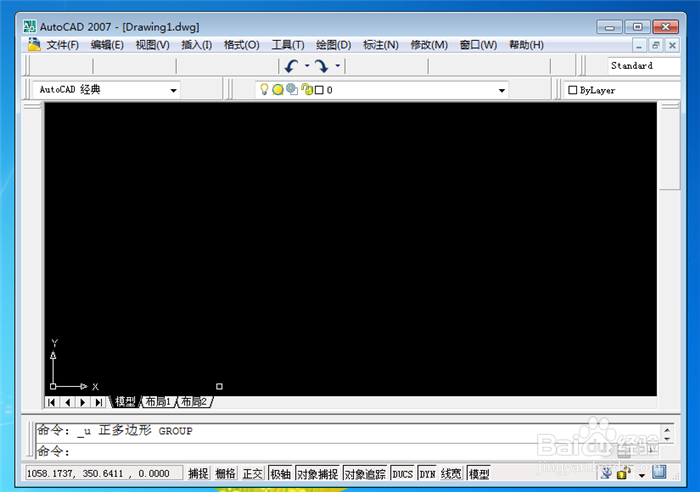
1、首先将CAD打开,来到首页,如图所示。
怎么用CAD制作自定义填充图案??

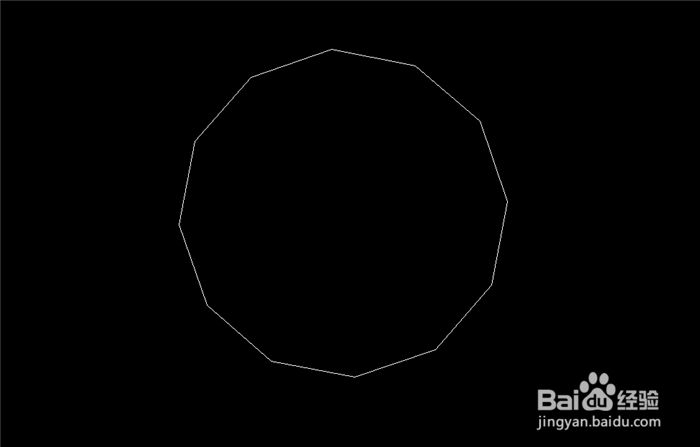
2、然后需要有一个要填充的图形,如图所示。

怎么用CAD制作自定义填充图案??

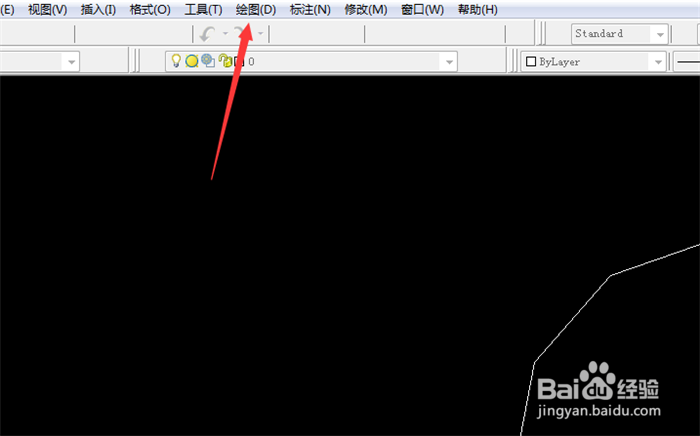
3、之后点击界面上方的【绘图】选项,如图所示。

怎么用CAD制作自定义填充图案??

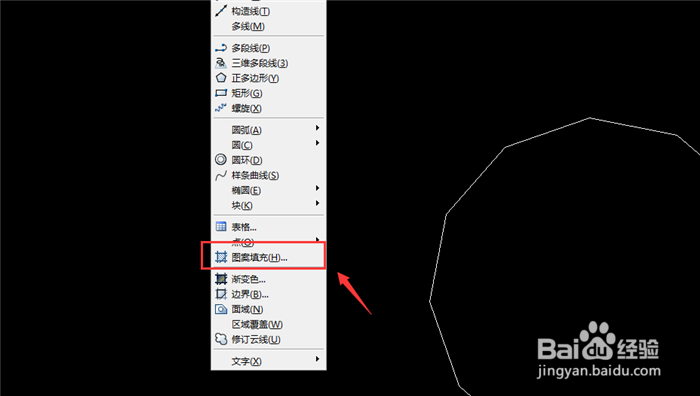
4、然后在弹出来的选项卡中,点击【图案填充】选项,如图所示。

怎么用CAD制作自定义填充图案??

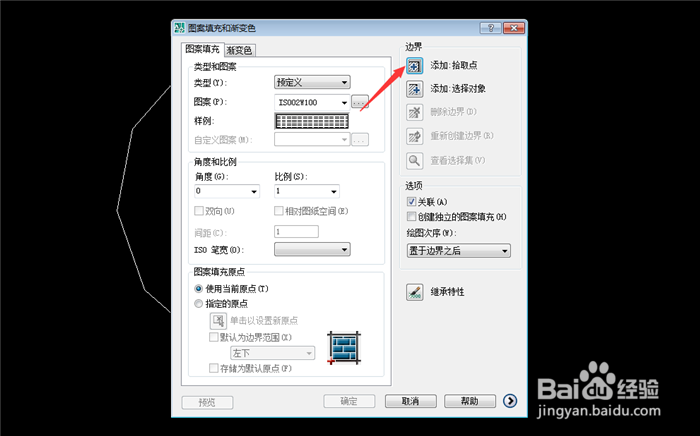
5、然后会弹出来一个窗口,点击右侧的【添加拾取点】,如图所示。

怎么用CAD制作自定义填充图案??

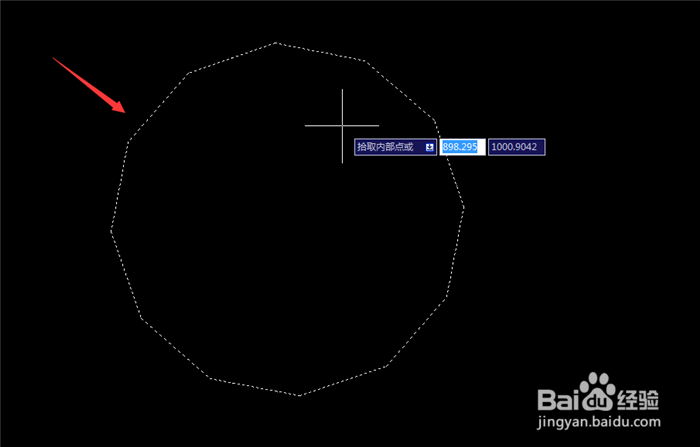
6、然后在图形区域内点击一下,选中填充区域,如图所示。

怎么用CAD制作自定义填充图案??

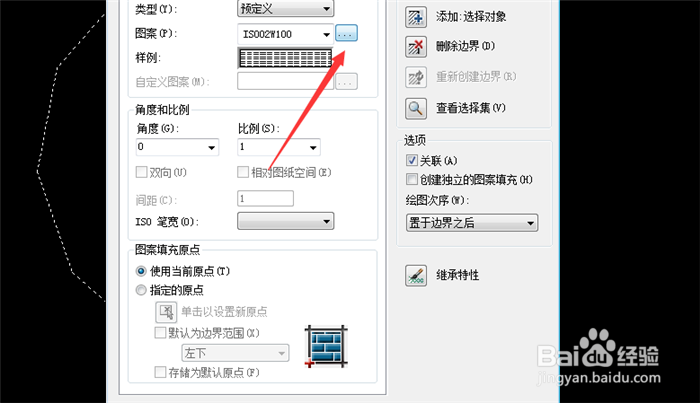
7、然后会回到这个窗口,在里面点击图案后面的按钮,如图所示。

怎么用CAD制作自定义填充图案??

8、然后可以在里面点击【自定义】,在里面填充图案,也可以选择其它选项的图案,如图所示。
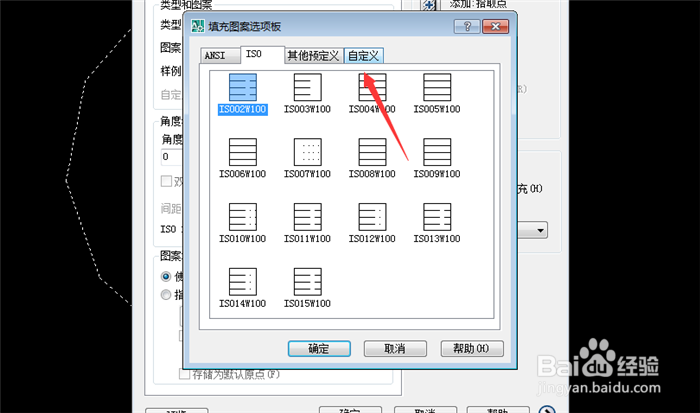
怎么用CAD制作自定义填充图案??

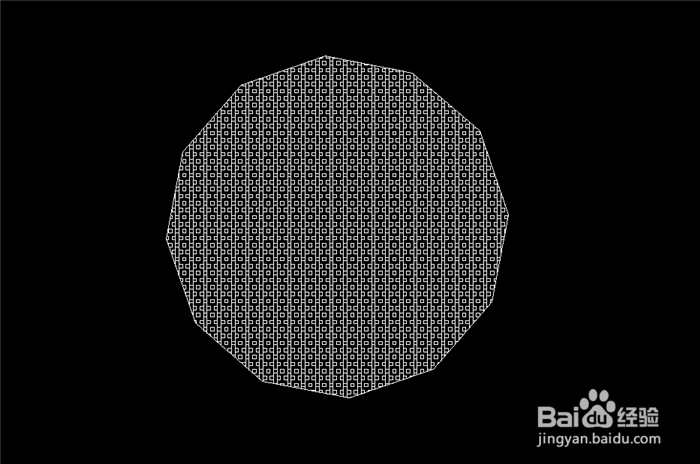
9、最后我们在里面点击【确定】按钮,图像就可以制作填充自定义图案,如图所示。
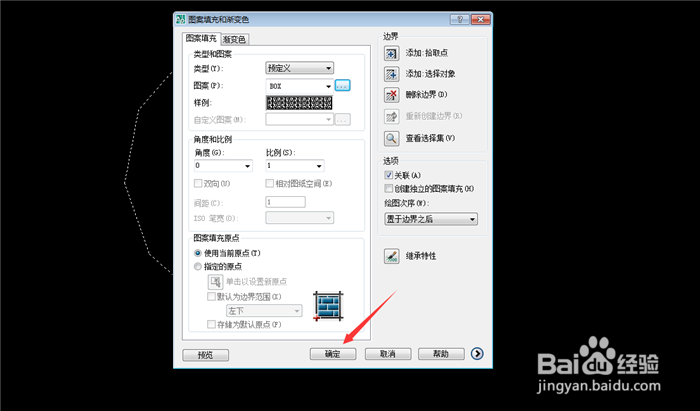
怎么用CAD制作自定义填充图案??

怎么用CAD制作自定义填充图案??

  • 酷家乐中怎么进入成长中心
  • 怎样把cad对象旋转与参考对象平行对齐
  • 如何利用office软件在CAD中得到文字的轮廓线?
  • 如何更改su功能快捷键
  • Cad如何在命令栏输件命令
  • 热门搜索
    合肥周边旅游景点 本溪旅游景点 澳洲旅游攻略 洛杉矶旅游攻略 斐济旅游 北京市旅游局 中国旅游胜地 荔波旅游 国际旅游岛商报 张家界旅游攻略及费用