本地打印机如何添加及驱动安装

 时间:2026-02-12 16:53:10

1、首先先在网上查找下载即将添加的打印机驱动,一般下载的是exe文件

本地打印机如何添加及驱动安装

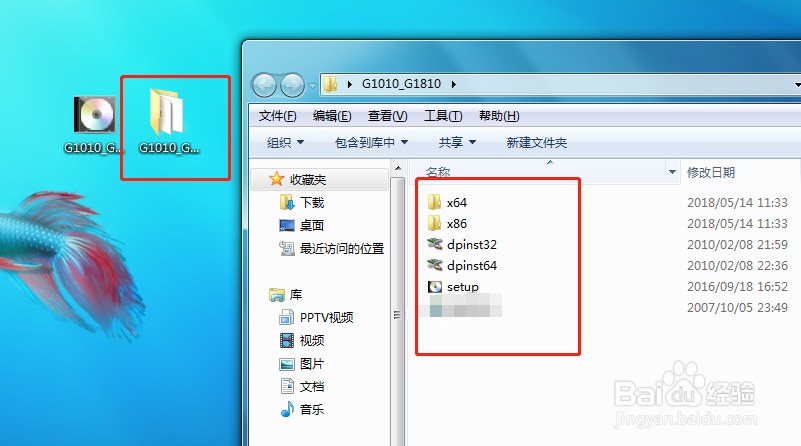
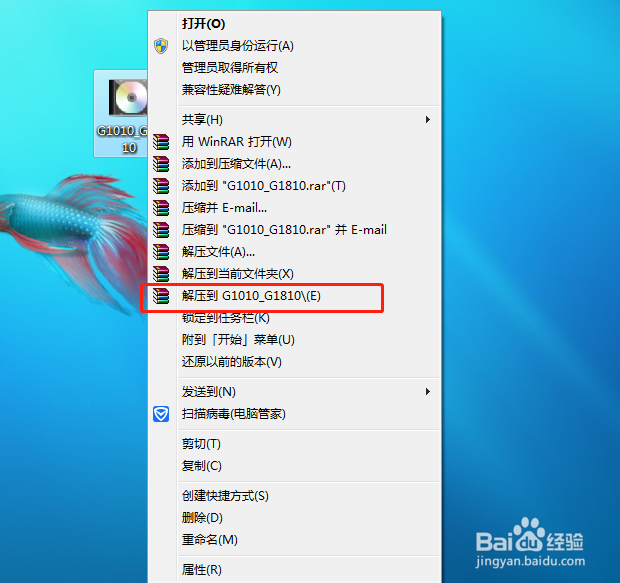
2、由于我们在windows系统里添加打印机时一般要选择的是inf信息,所以需要先把该驱动exe文件解压下
本地打印机如何添加及驱动安装

3、如图为解压后可以看到的内容

本地打印机如何添加及驱动安装

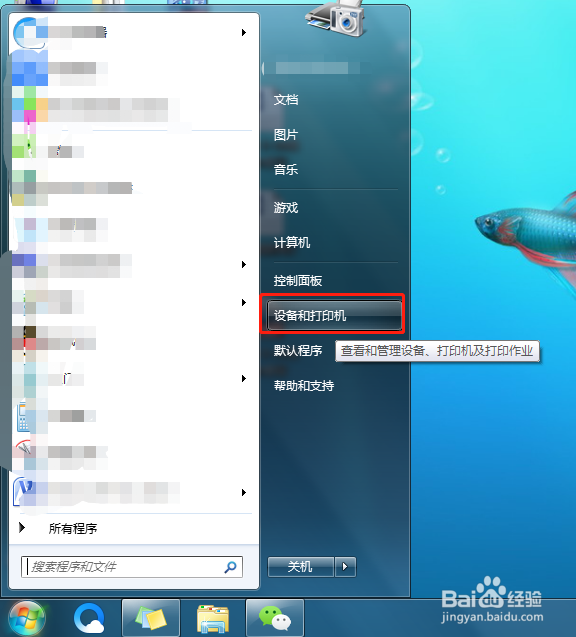
4、然后打开开始菜单, 点击进入“设备和打印机”

本地打印机如何添加及驱动安装

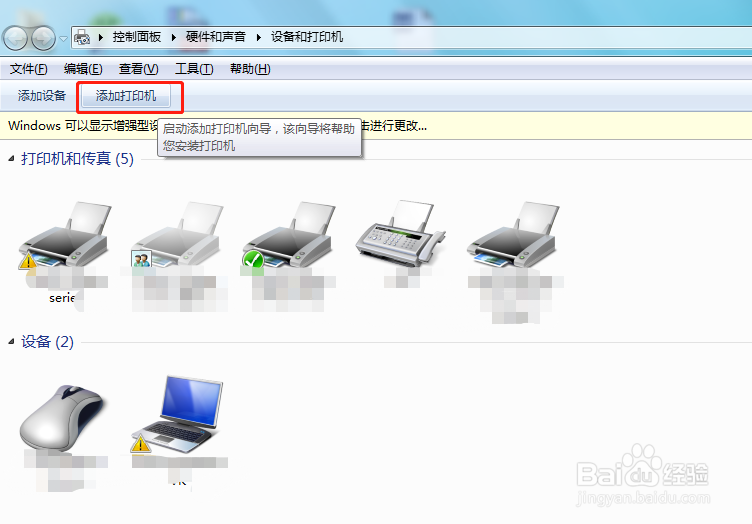
5、选择“添加打印机”

本地打印机如何添加及驱动安装

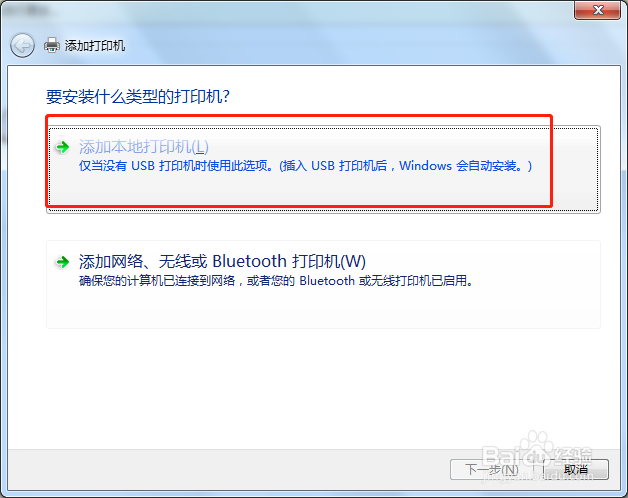
6、因为我是直接将打印机连接到笔记本的usb口,所以选择本地打印机

本地打印机如何添加及驱动安装

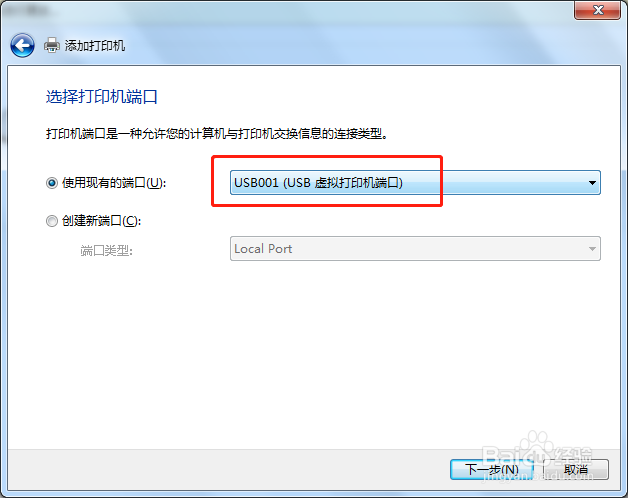
7、这里选择USB001选项

本地打印机如何添加及驱动安装

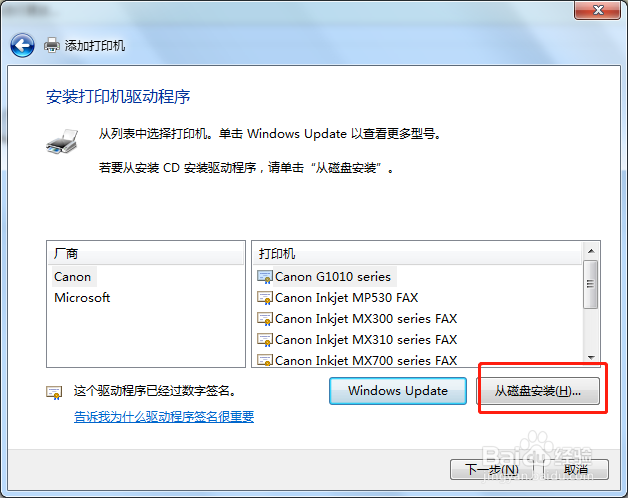
1、在安装打印机驱动窗口,选择从磁盘安装

本地打印机如何添加及驱动安装

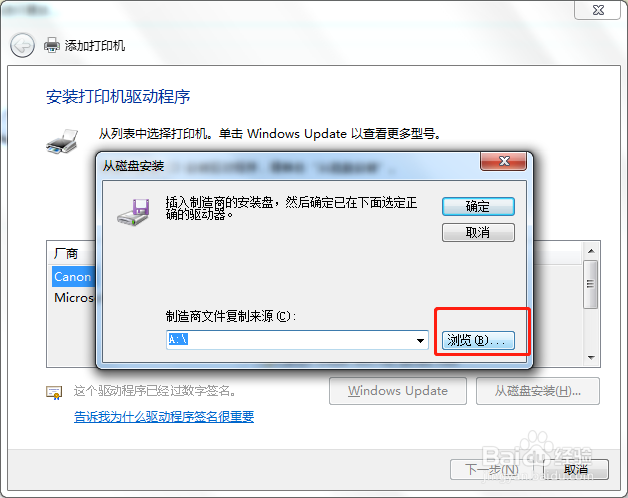
2、在弹出窗口选择浏览

本地打印机如何添加及驱动安装

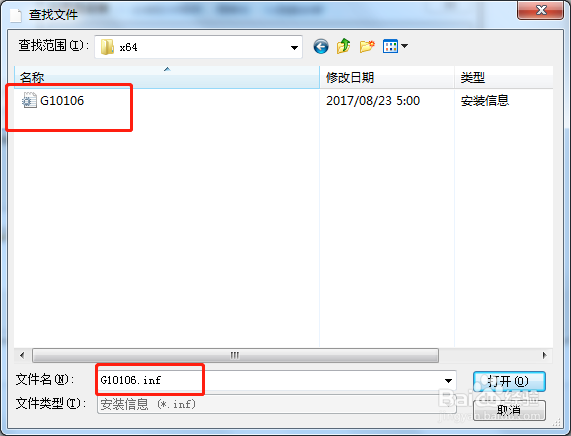
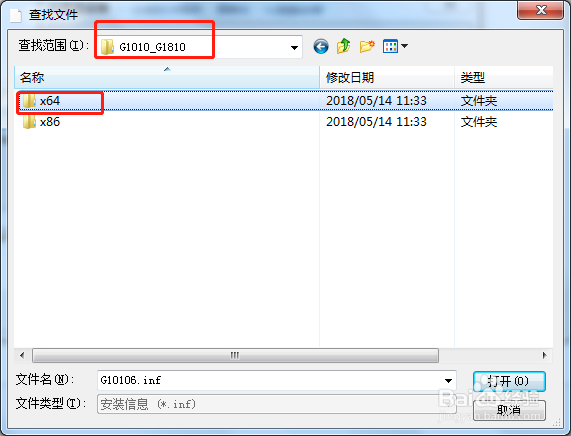
3、在浏览窗口选择一开始解压好的文件夹,选择X64,因为我装的是64位系统
本地打印机如何添加及驱动安装

4、这里即可选择inf的文件即可

本地打印机如何添加及驱动安装

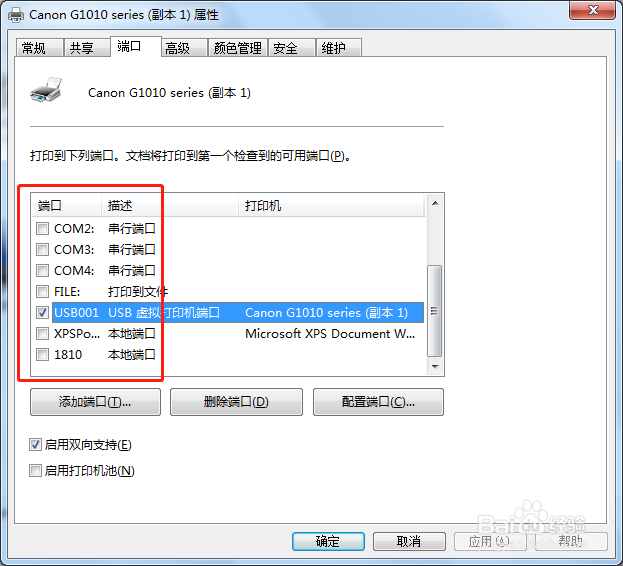
5、安装好后测试如果没反应,可以打开打印机的属性,在端口选项里可以尝试选择其他端口依次测试。
本地打印机如何添加及驱动安装

  • 如何添加本地打印机
  • 怎样添加本地连接的打印机
  • 局域网如何安装共享打印机
  • 共享打印机名字如何设置
  • Win10系统怎么样设置或更改默认打印机
  • 热门搜索
    厦门大学旅游攻略 辽宁周边旅游景点大全 驻马店旅游景点大全 江西旅游局 旅游攻略游记 去澳门旅游注意事项 巢湖旅游景点大全 厦门附近旅游景点 日本旅游签证办理流程 旅游年卡官网