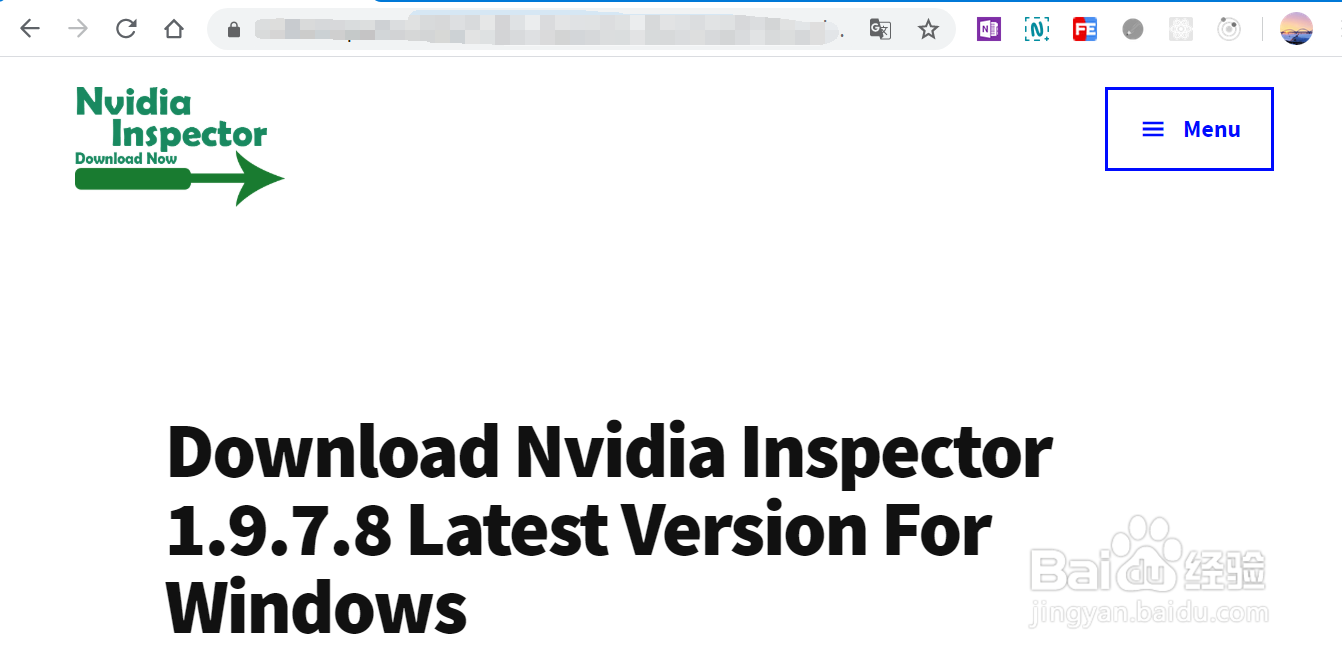
1、首先,在Nvidia Inspector官网下载最新的Nvidia Inspector.
2、下载好之后,解压,如图所示。运行可执行文件。

3、启动之后如图所示,可以查看到GPU名称,型号,显存,温度等信息。

4、点击Nvidia Inspector面板中如图所示的按钮,可以查看GPU的时钟和负载。

5、点击如图所示按钮,可以查看GeForce驱动的情况。

6、点击右下角的Overclocking,可以打开超频面板,可以调节频率,并点击下方的Apply Clocks。

1、首先,在Nvidia Inspector官网下载最新的Nvidia Inspector.
2、下载好之后,解压,如图所示。运行可执行文件。
3、启动之后如图所示,可以查看到GPU名称,型号,显存,温度等信息。
4、点击Nvidia Inspector面板中如图所示的按钮,可以查看GPU的时钟和负载。
5、点击如图所示按钮,可以查看GeForce驱动的情况。
6、点击右下角的Overclocking,可以打开超频面板,可以调节频率,并点击下方的Apply Clocks。
