1、我们打开一个素材图片,看到背景层是锁住的。

2、鼠标点击背景层之后,右键鼠标,在弹出的对话框中点击——转换为智能对象选项。
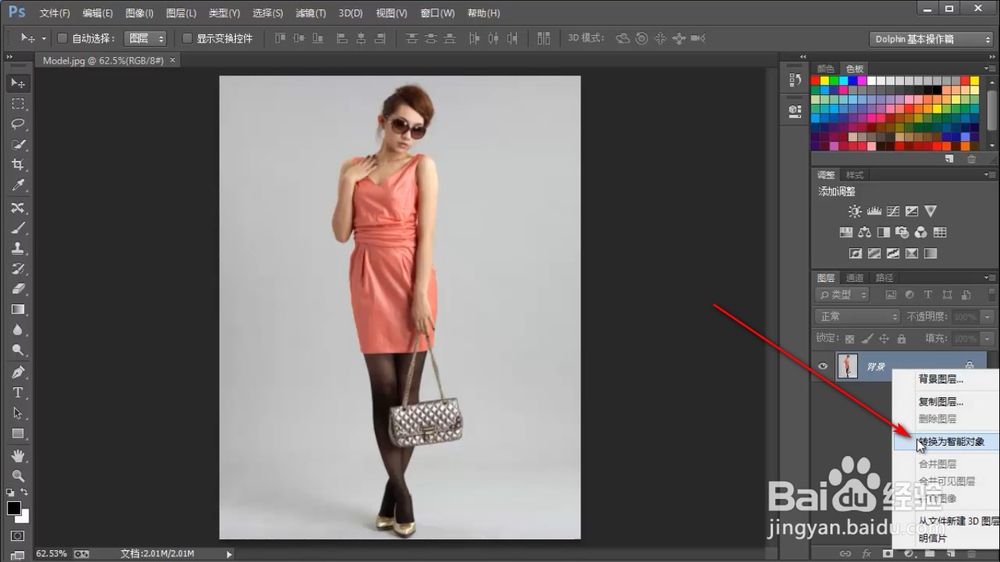
3、这样背景图层就变为智能对象了,作用是不会在进行液化图层的时候损失像素。

4、然后点击上方工具栏的——滤镜选项卡,弹出的下拉菜单中找到——液化。
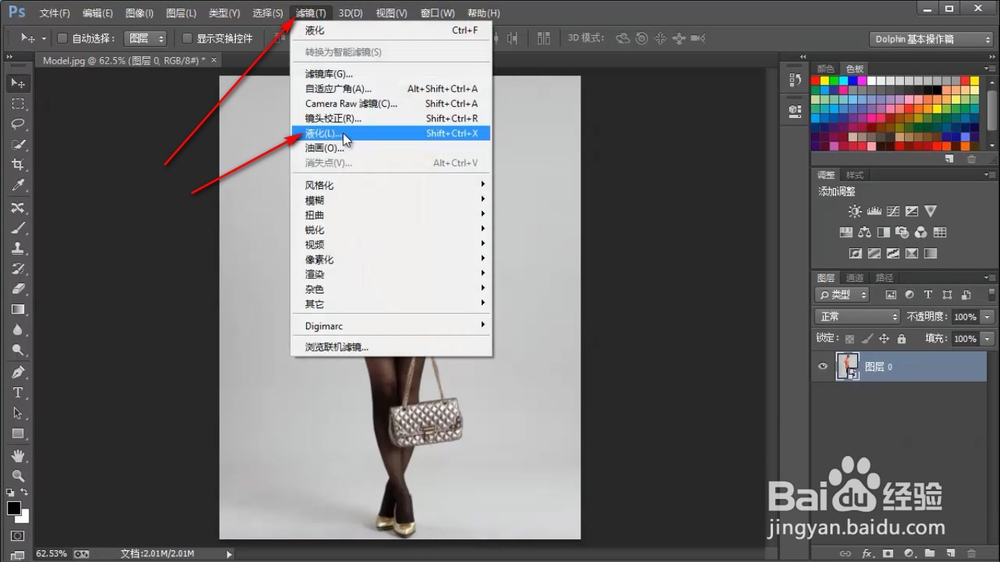
5、进入液化的编辑窗口,在左上角有一些按钮,让小编来详细的告诉大家这些按钮的具体使用哈!

1、1.我们打开一个素材图片,看到背景层是锁住的。
2.鼠标点击背景层之后,右键鼠标,在弹出的对话框中点击——转换为智能对象选项。
3.这样背景图层就变为智能对象了,作用是不会在进行液化图层的时候损失像素。
4.然后点击上方工具栏的——滤镜选项卡,弹出的下拉菜单中找到——液化。
5.进入液化的编辑窗口,在左上角有一些按钮,让小编来详细的告诉大家这些按钮的具体使用哈!
