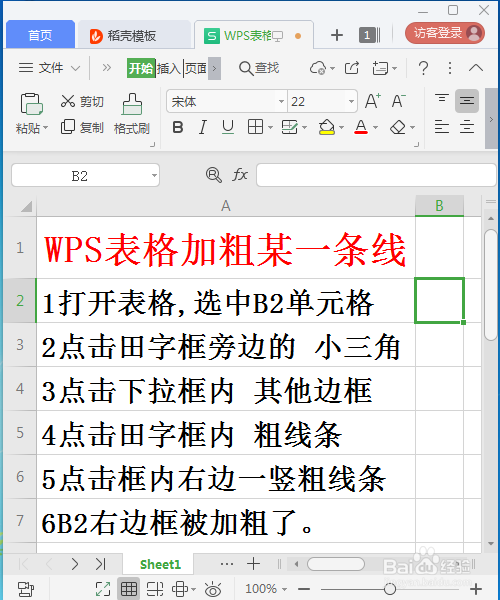
1、1打开WPS表格,选中B2单元格
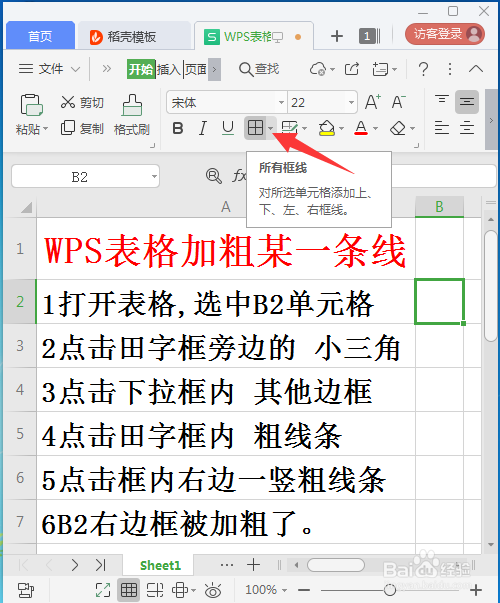
2、点击田字框旁边的 小三角
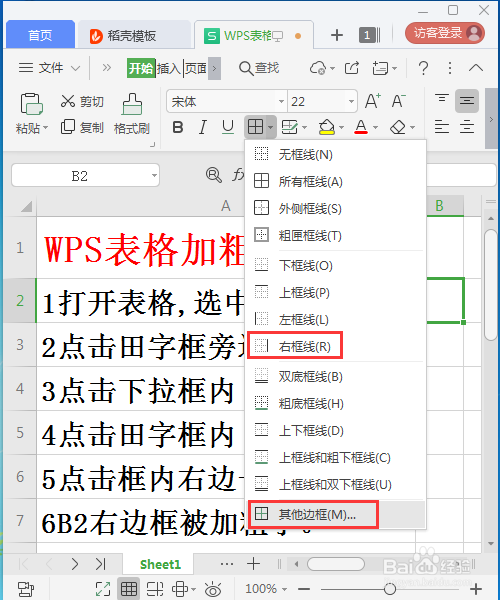
3、点击下拉框内 其他边框
也可直接点击 右框线
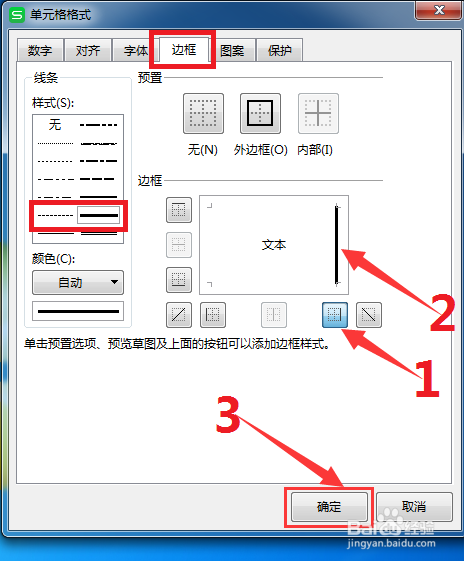
4、点击下图框内 粗线条
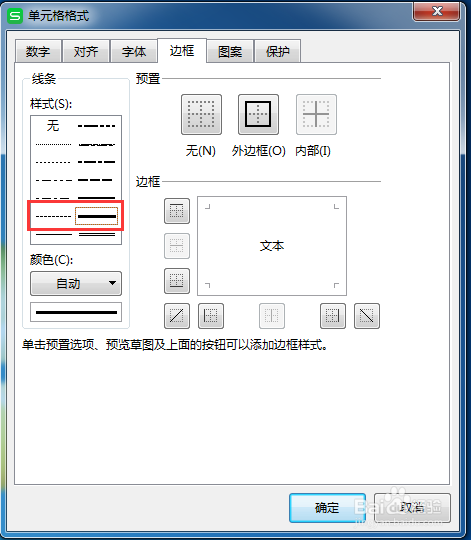
5、点击下图田字框内右边一竖的粗线条,点击 确定即可看到B2右边一竖的粗线条。当然也可选择其他的一条线,如左边一条竖的粗线条,再点击 确定则会出现左边框一条竖的粗线条。
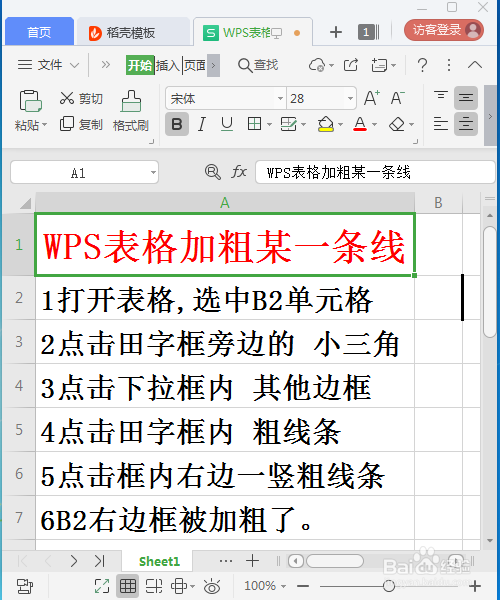
6、B2右边框被加粗了
时间:2026-04-27 00:30:36
1、1打开WPS表格,选中B2单元格
2、点击田字框旁边的 小三角
3、点击下拉框内 其他边框
也可直接点击 右框线
4、点击下图框内 粗线条
5、点击下图田字框内右边一竖的粗线条,点击 确定即可看到B2右边一竖的粗线条。当然也可选择其他的一条线,如左边一条竖的粗线条,再点击 确定则会出现左边框一条竖的粗线条。
6、B2右边框被加粗了
