1、先打开电脑,打开ppt,点击插入。

2、然后点击图表。
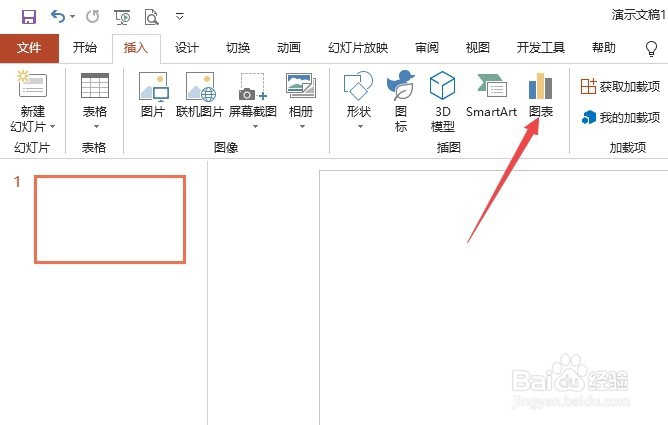
3、之后点击折线图。

4、然后点击带标记的堆积折线图。
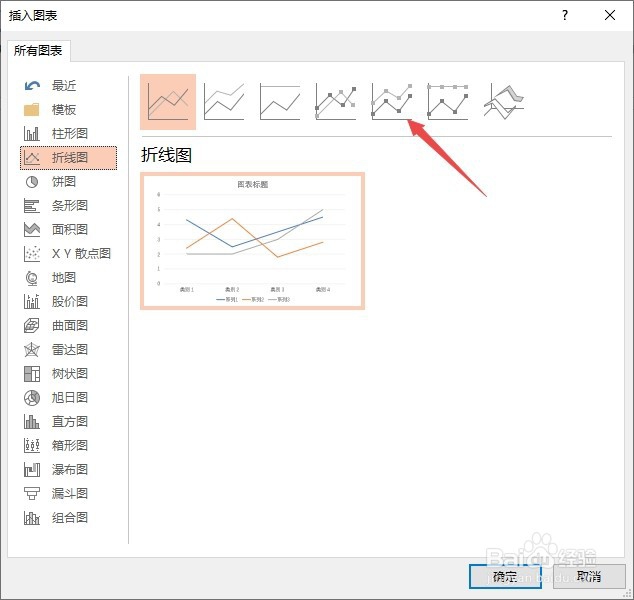
5、之后点击确定。

6、然后在弹出的excel文档中进行数据更改,点击关闭。
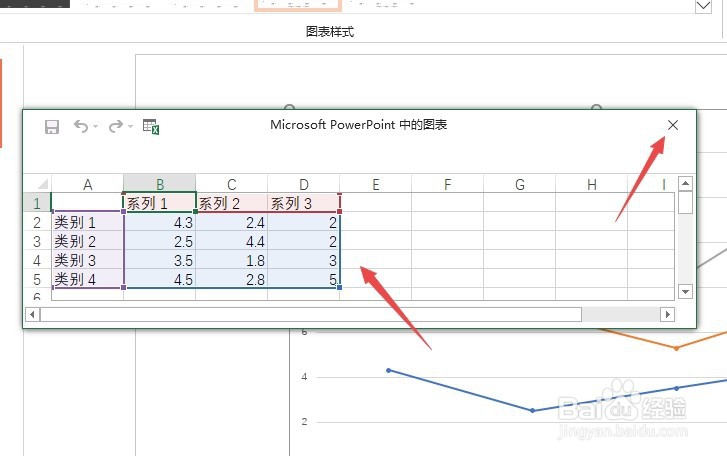
7、结果如图所示,这样便完成了带标记的堆积折线图的制作。

8、总结:
1、打开ppt,点击插入。
2、点击图表。
3、点击折线图。
4、点击带标记的堆积折线图。
5、点击确定。
6、在弹出的excel文档中进行数据更改,点击关闭。
7、这样便完成了带标记的堆积折线图的制作。
时间:2026-05-03 19:01:26
1、先打开电脑,打开ppt,点击插入。
2、然后点击图表。
3、之后点击折线图。
4、然后点击带标记的堆积折线图。
5、之后点击确定。
6、然后在弹出的excel文档中进行数据更改,点击关闭。
7、结果如图所示,这样便完成了带标记的堆积折线图的制作。
8、总结:
1、打开ppt,点击插入。
2、点击图表。
3、点击折线图。
4、点击带标记的堆积折线图。
5、点击确定。
6、在弹出的excel文档中进行数据更改,点击关闭。
7、这样便完成了带标记的堆积折线图的制作。
