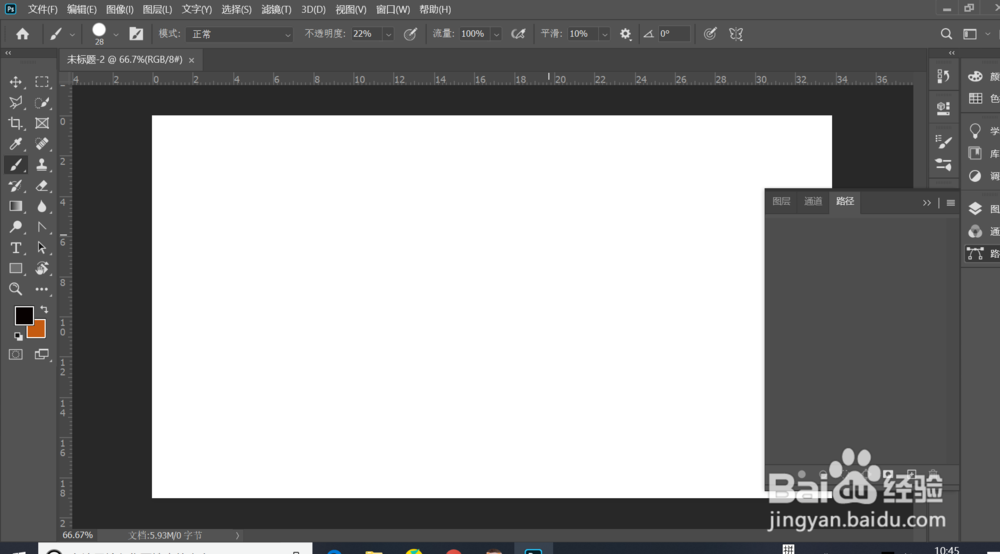
1、首先打开Adobe Photoshop 2020创建一个新文件
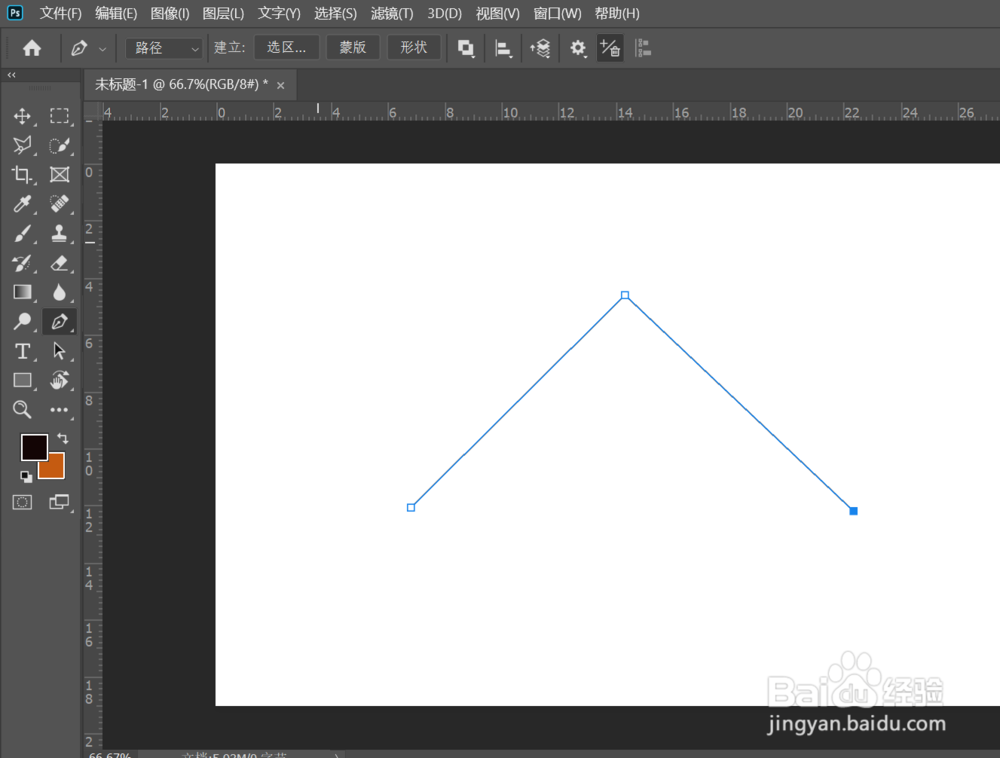
2、点击【钢笔】工具,绘出路径
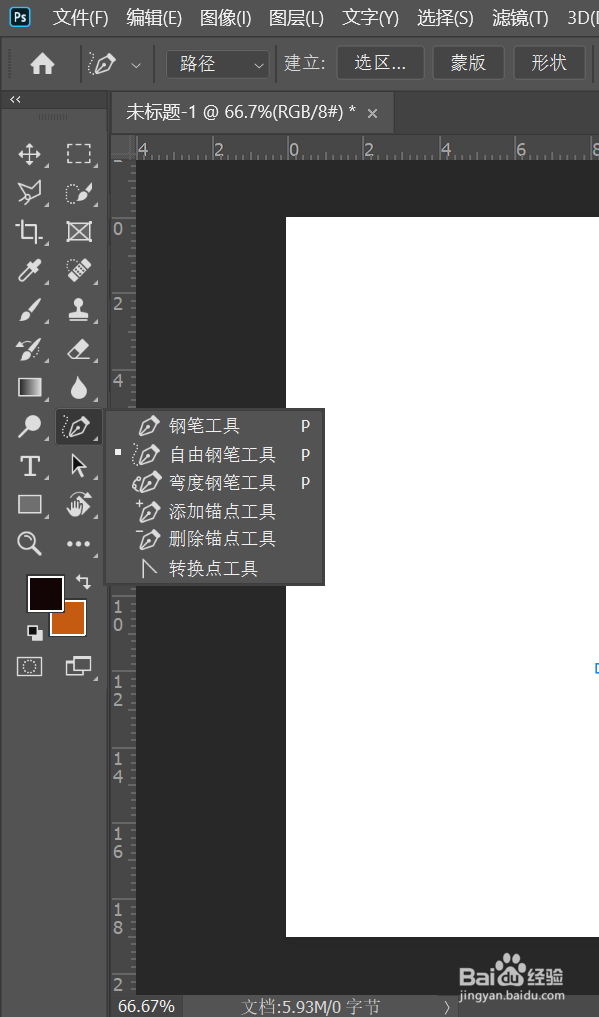
3、然后在菜单,右击【钢笔】,打开选项菜单,点击【转换点工具】
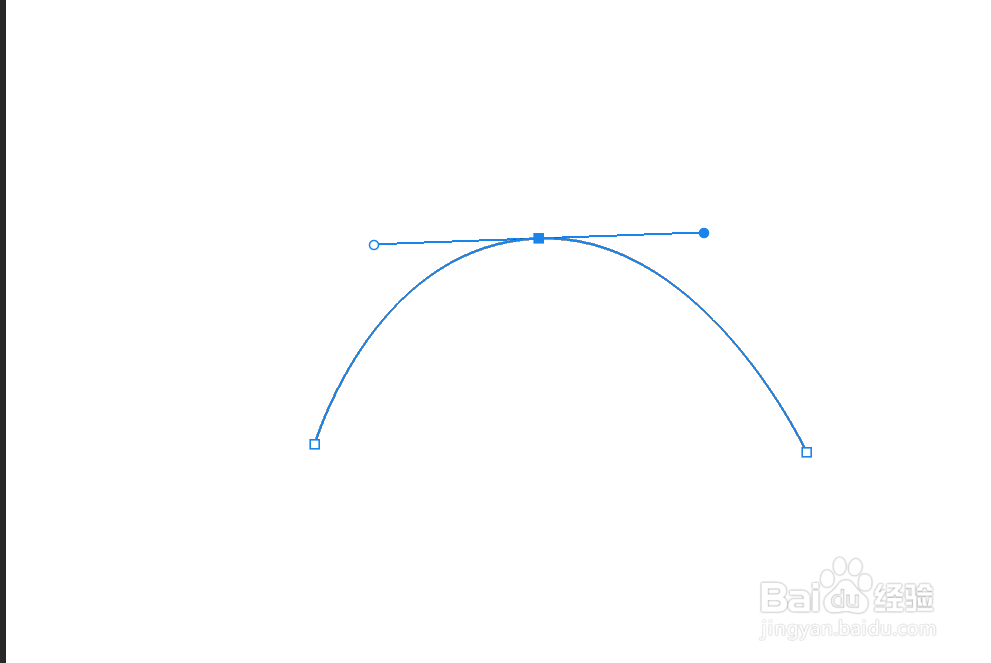
4、拖动【锚点】,变成自己想要的曲线
5、点击左侧菜单中的【路径选择工具】,对路径进行合适移动
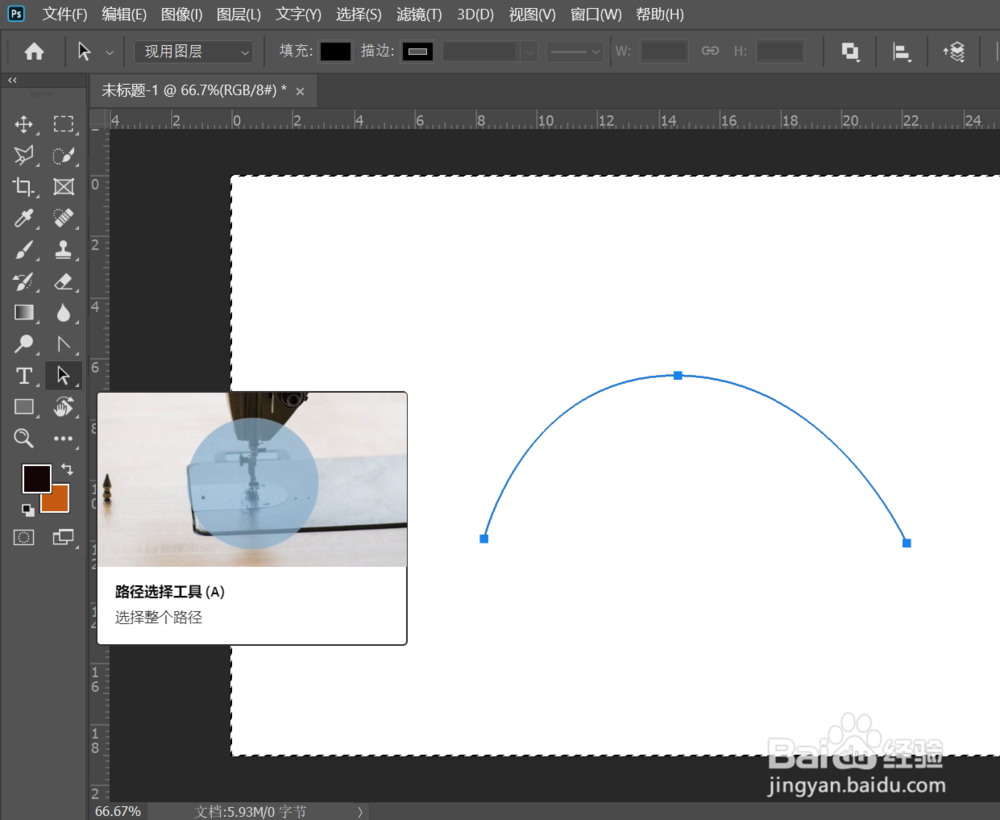
6、然后在右侧菜单可以新建一个图层,单击新建的图层并选定
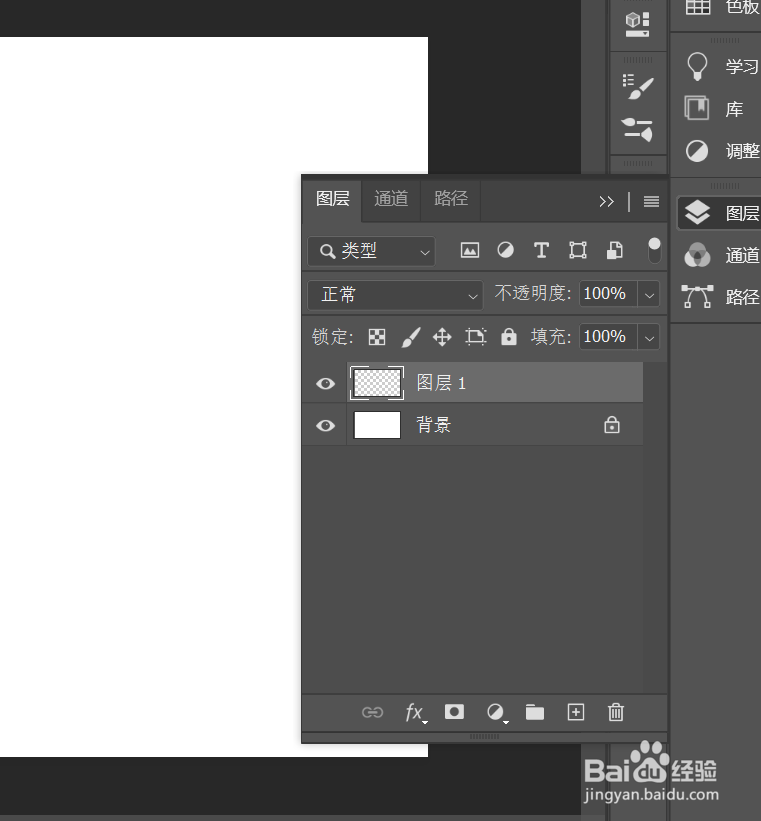
7、然后点击【画笔工具】
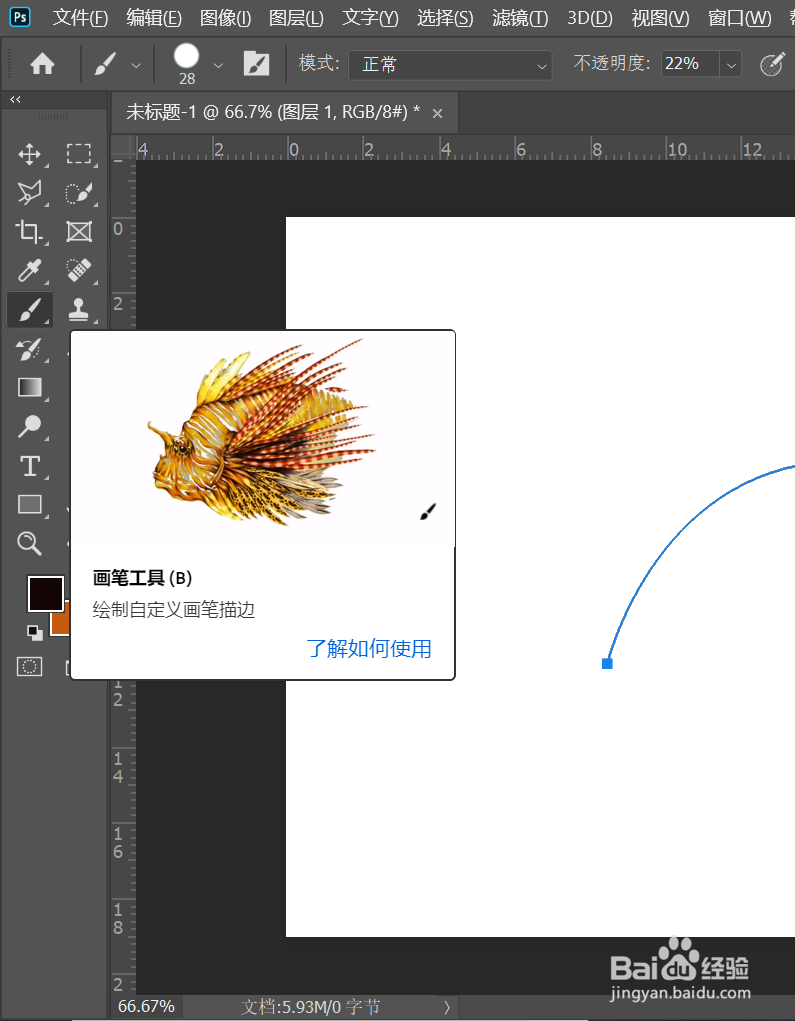
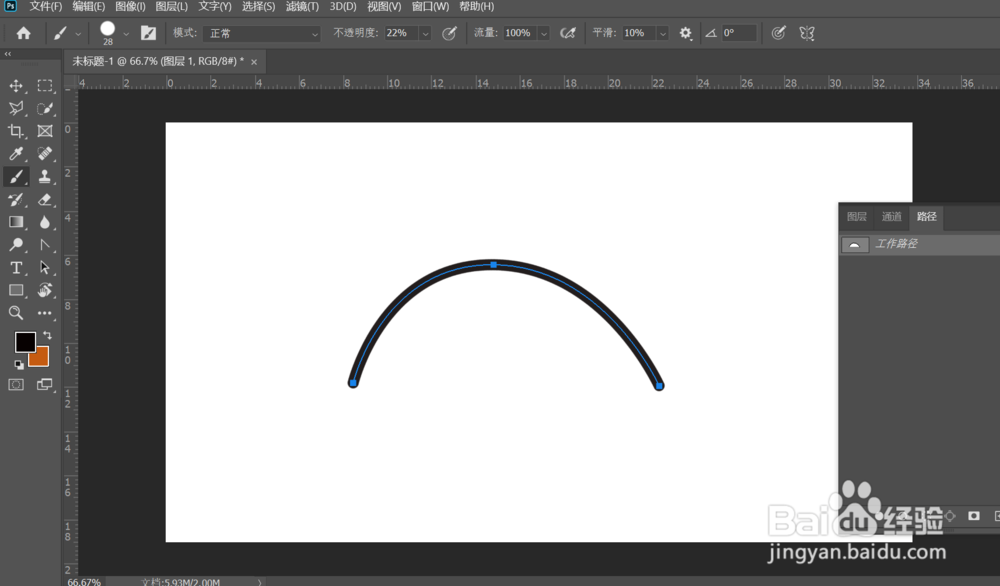
8、然后在右边的菜单栏选择【路径】,点击下方的空虚圆【用画笔描边路径】
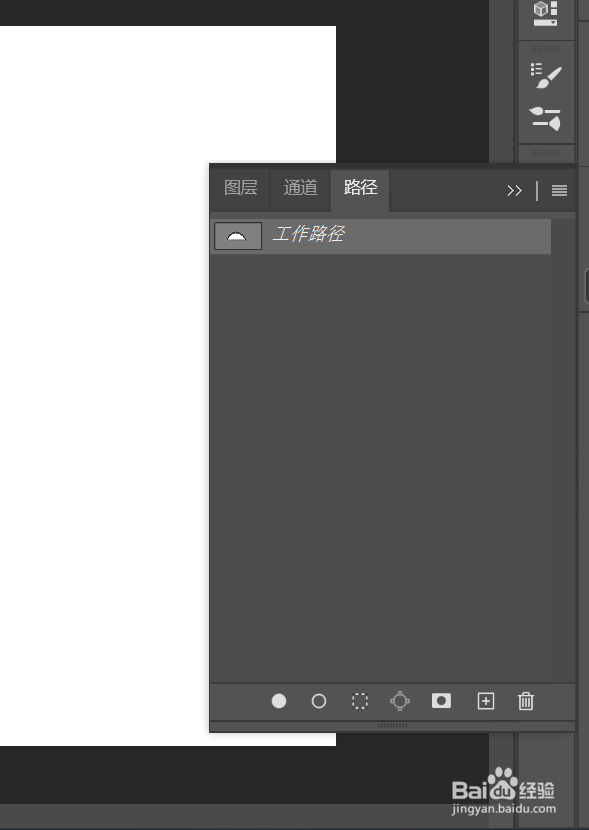

9、这样就完成了路径辅助绘制的功能。
时间:2026-04-23 02:55:50
1、首先打开Adobe Photoshop 2020创建一个新文件
2、点击【钢笔】工具,绘出路径
3、然后在菜单,右击【钢笔】,打开选项菜单,点击【转换点工具】
4、拖动【锚点】,变成自己想要的曲线
5、点击左侧菜单中的【路径选择工具】,对路径进行合适移动
6、然后在右侧菜单可以新建一个图层,单击新建的图层并选定
7、然后点击【画笔工具】
8、然后在右边的菜单栏选择【路径】,点击下方的空虚圆【用画笔描边路径】
9、这样就完成了路径辅助绘制的功能。
