如何利用邮件合并批量制作邀请函?

 时间:2026-02-14 02:41:03

1、需要用到“邮件合并”这个工具。

如何利用邮件合并批量制作邀请函?

2、首先做出一张邀请函模板。

如何利用邮件合并批量制作邀请函?

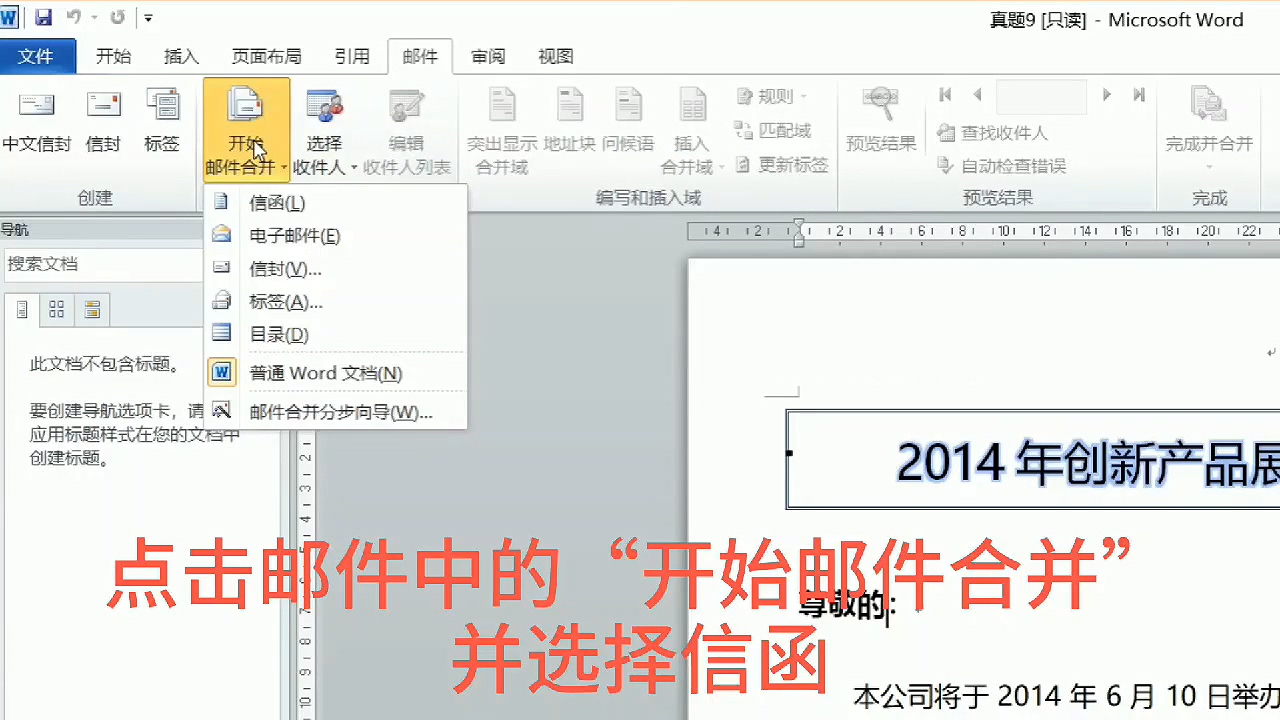
3、点击邮件中的“开始邮件合并”,选择信函。、

如何利用邮件合并批量制作邀请函?

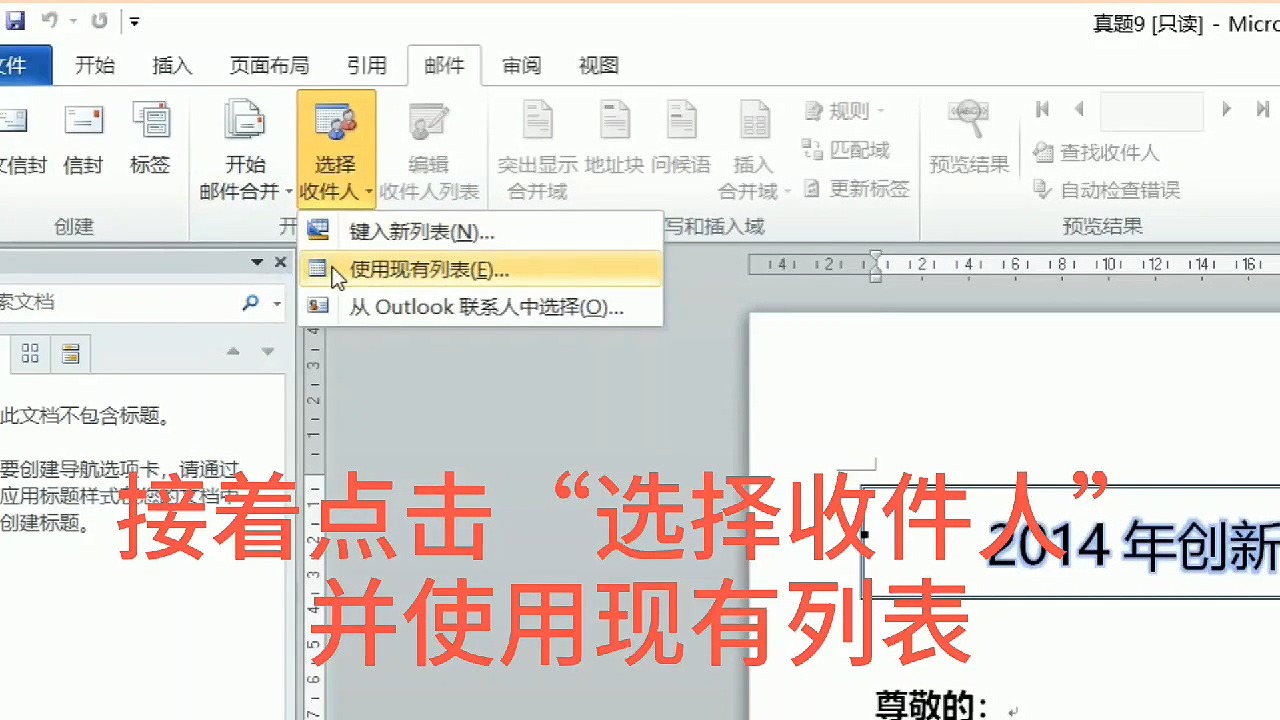
4、点击选择收件人,使用现有列表。

如何利用邮件合并批量制作邀请函?

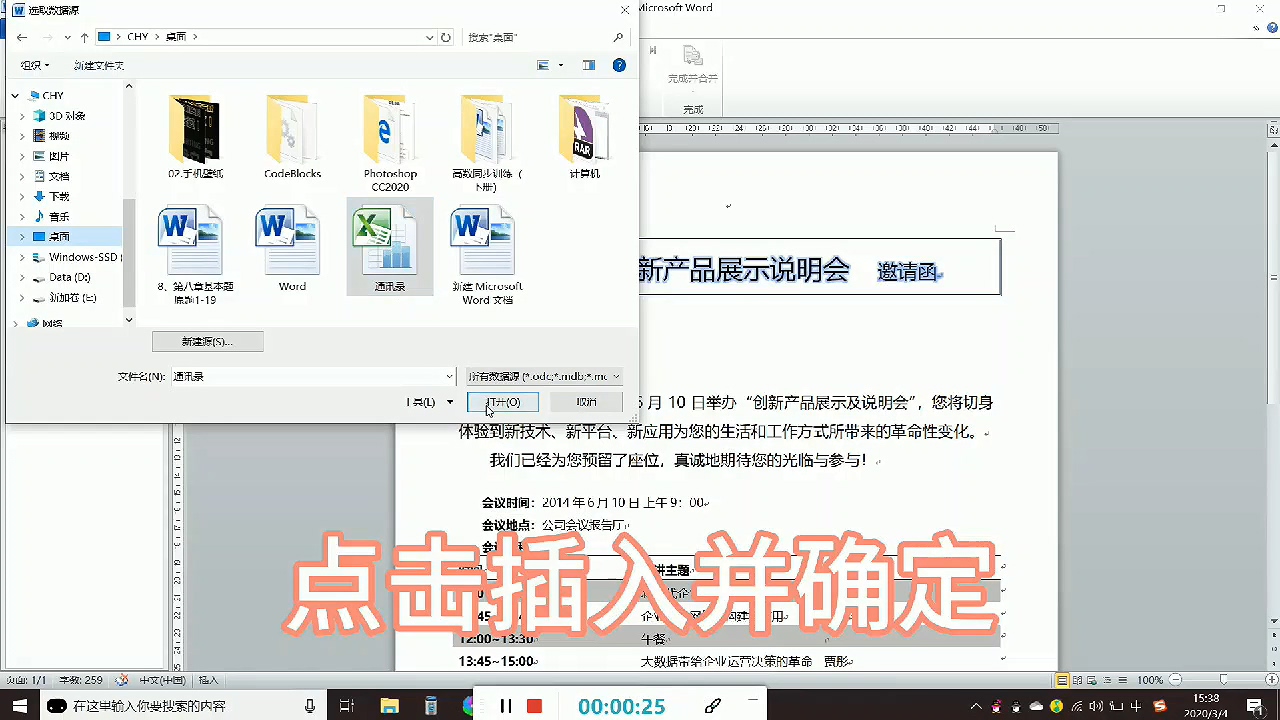
5、在桌面找到被邀请人的名单。

如何利用邮件合并批量制作邀请函?

6、点击插入并确定。

如何利用邮件合并批量制作邀请函?

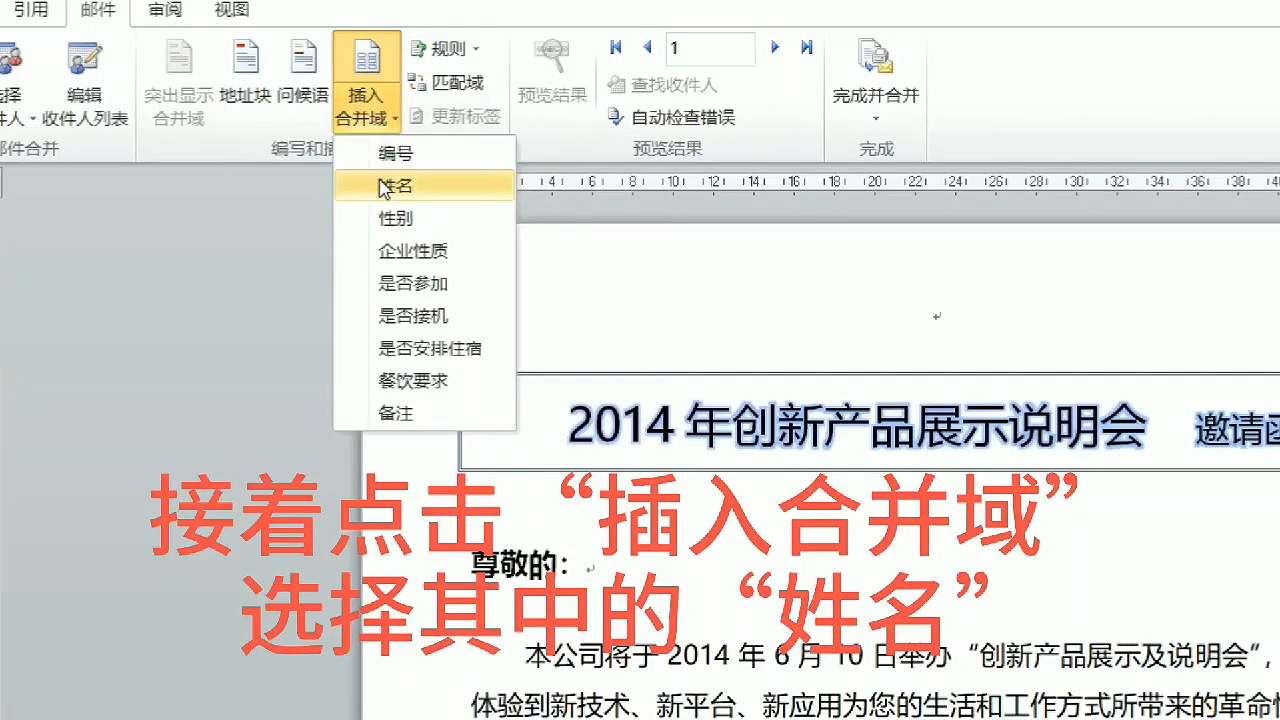
7、选择插入合并域中的姓名。

如何利用邮件合并批量制作邀请函?

8、然后在姓名后利用规则。

如何利用邮件合并批量制作邀请函?

9、选择“如果...那么...否则”。

如何利用邮件合并批量制作邀请函?

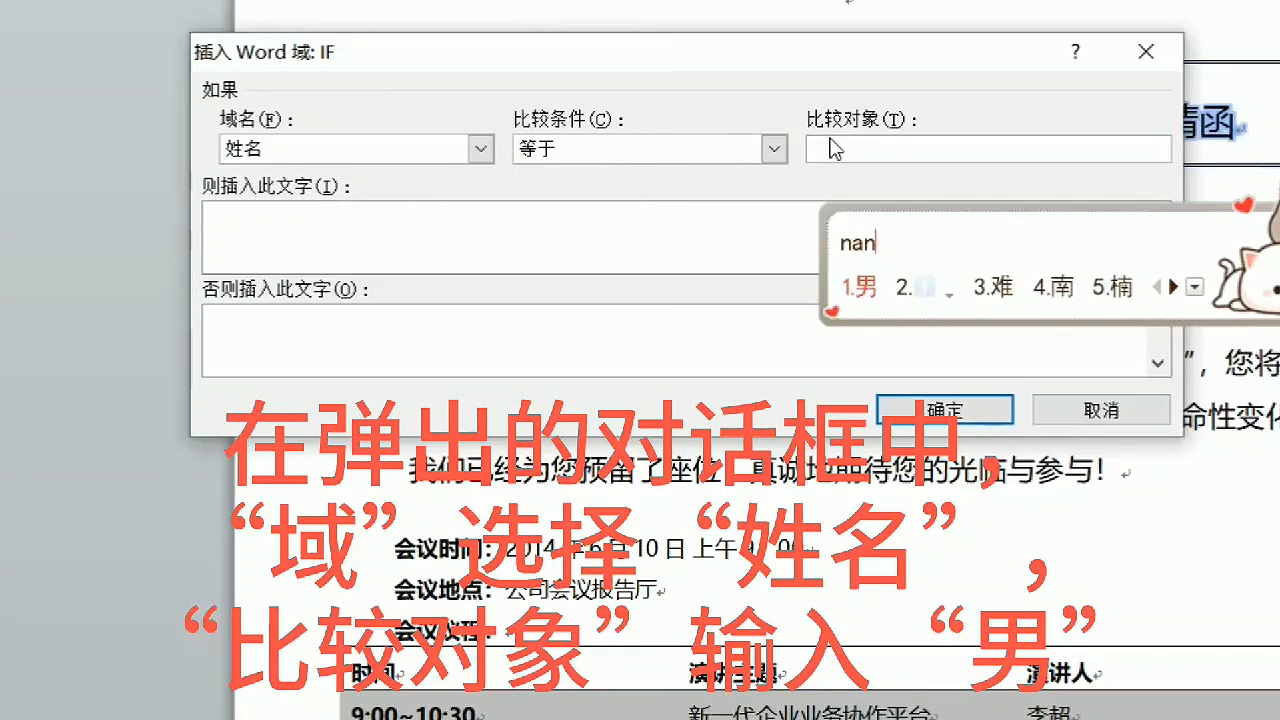
10、在对话框中,“域”选择姓名,比较对象输入男。

如何利用邮件合并批量制作邀请函?

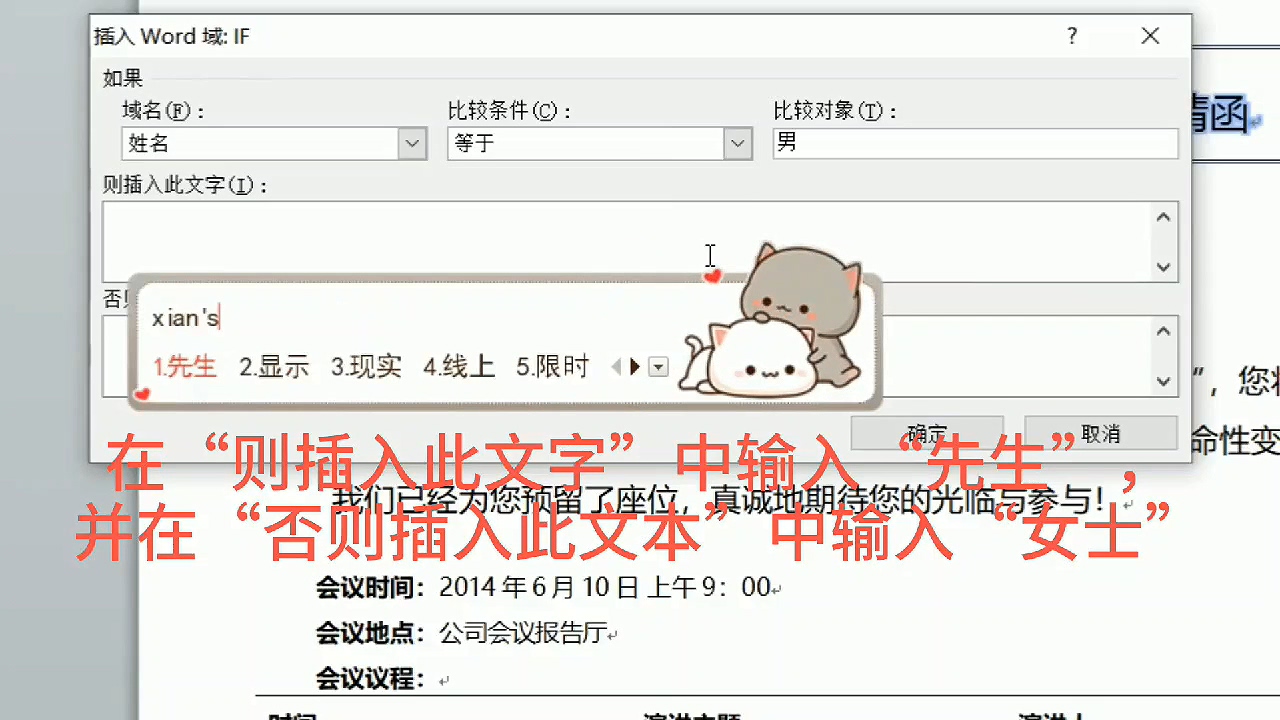
11、在“则插入此文字”输入先生 ,“否则插入此文字”输入女士。

如何利用邮件合并批量制作邀请函?

12、利用格式刷将开头字体设置为一样。

如何利用邮件合并批量制作邀请函?

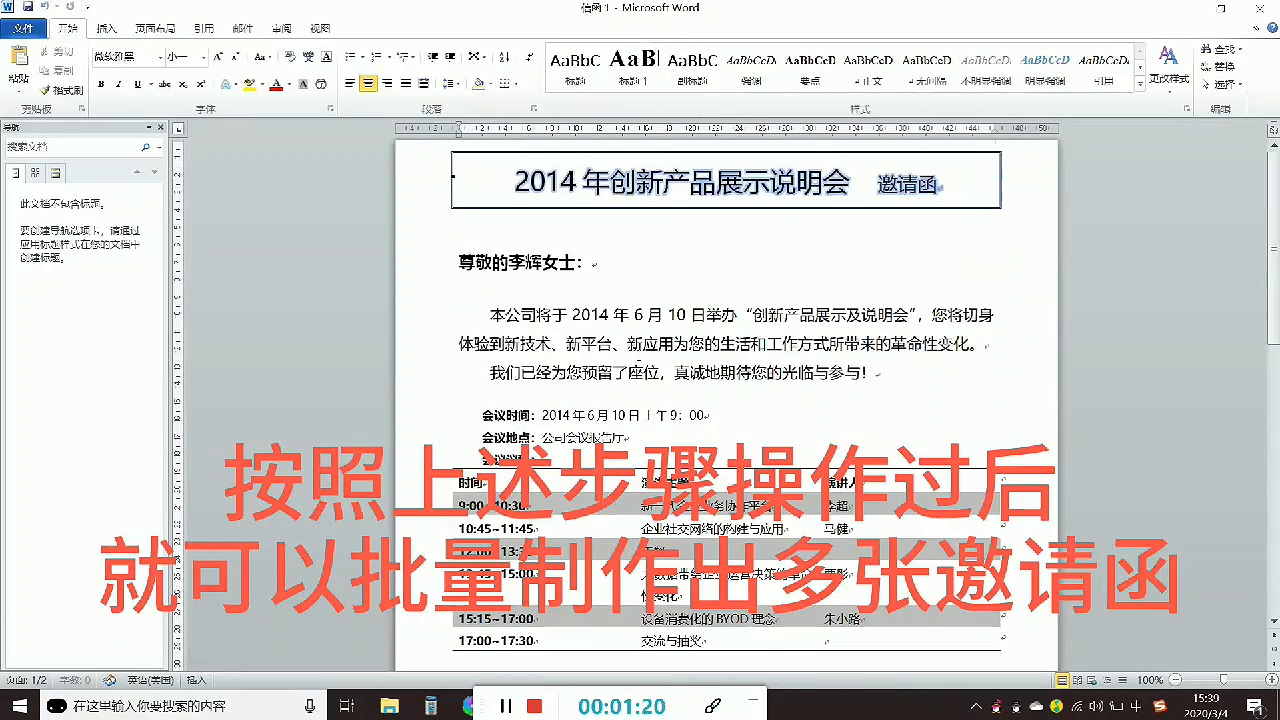
13、在邮件中点击“完成并合并”,选择“编辑单个文档”。

如何利用邮件合并批量制作邀请函?

14、就可以制作出来了。

如何利用邮件合并批量制作邀请函?

  • 邮件合并功能怎么操作
  • word如何制作内容相同、收件人不同的请柬?
  • 怎样拟入客户姓名称谓
  • 邮件合并功能怎么操作
  • 怎么在邀请函中插入邀请专家和老师姓名
  • 热门搜索
    重庆周边旅游景点 世界旅游图片 丹东凤凰山旅游攻略 北京市旅游景点 商丘旅游景点 那曲旅游 宁波旅游局 石家庄旅游局 爱琴海旅游 中国旅游网站