使用老毛桃制作启动U盘

 时间:2026-02-13 13:08:10

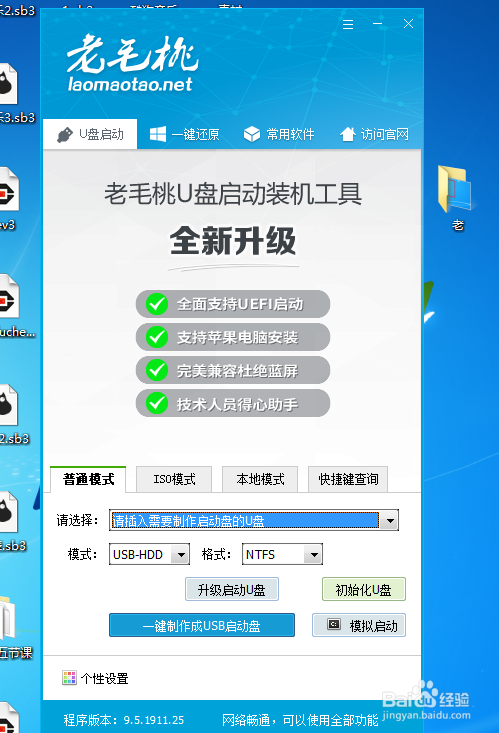
1、第一步:确认你电脑安装了老毛桃软件

使用老毛桃制作启动U盘

2、第二步:双击打开软件

使用老毛桃制作启动U盘

3、第三步:确定好软件上面的选项是U盘启动

使用老毛桃制作启动U盘

4、第四步:插入你准备好的U盘

使用老毛桃制作启动U盘

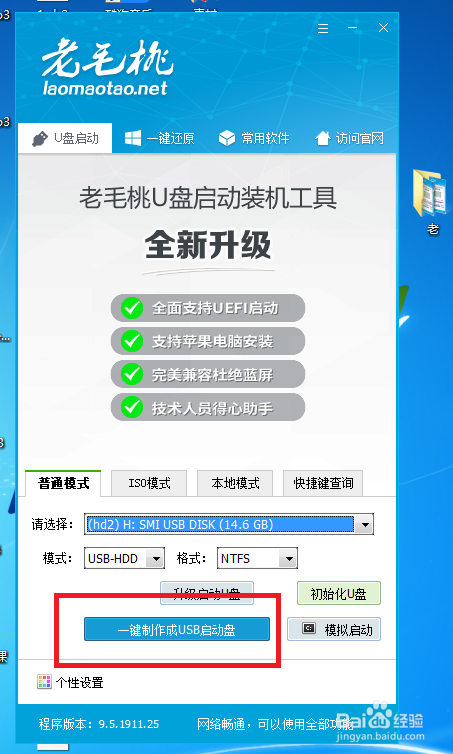
5、第五步:选择好模式和格式,然后点击一键制作USB启动盘

使用老毛桃制作启动U盘

使用老毛桃制作启动U盘

6、第六步:会弹出提示,让你注意是否有重要数据是否保留。这里你提前一定要备份好,因为会把你的U盘格式化,所有数据都没有了。如果你已经保存好了你的数据,直接点击确定就好了

使用老毛桃制作启动U盘

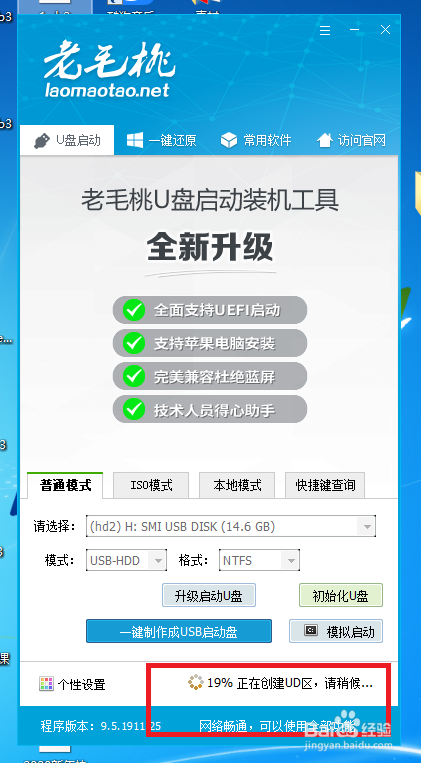
7、第七步:观察这里你会发现启动盘正在制作

使用老毛桃制作启动U盘

8、第八步:启动性优盘制作成功,点击确定,关闭软件,然后把你准备好的电脑系统复制到优盘中就可以了

使用老毛桃制作启动U盘

使用老毛桃制作启动U盘

  • 修复扇区和碎片整理c盘
  • 如何在msdn上下载office2016
  • 如何使用Kali系统攻击Windows和Android
  • OUTLOOK 2013接收邮件卡死了怎么办?
  • win7点击应用程序没反应怎么解决
  • 热门搜索
    行天下旅游网 去云南旅游注意事项 沙家浜旅游攻略 湖北周边旅游 黄陂旅游景点大全 成都市内旅游景点大全 湖南株洲旅游 茂名放鸡岛旅游攻略 三门峡旅游网 黄石旅游攻略