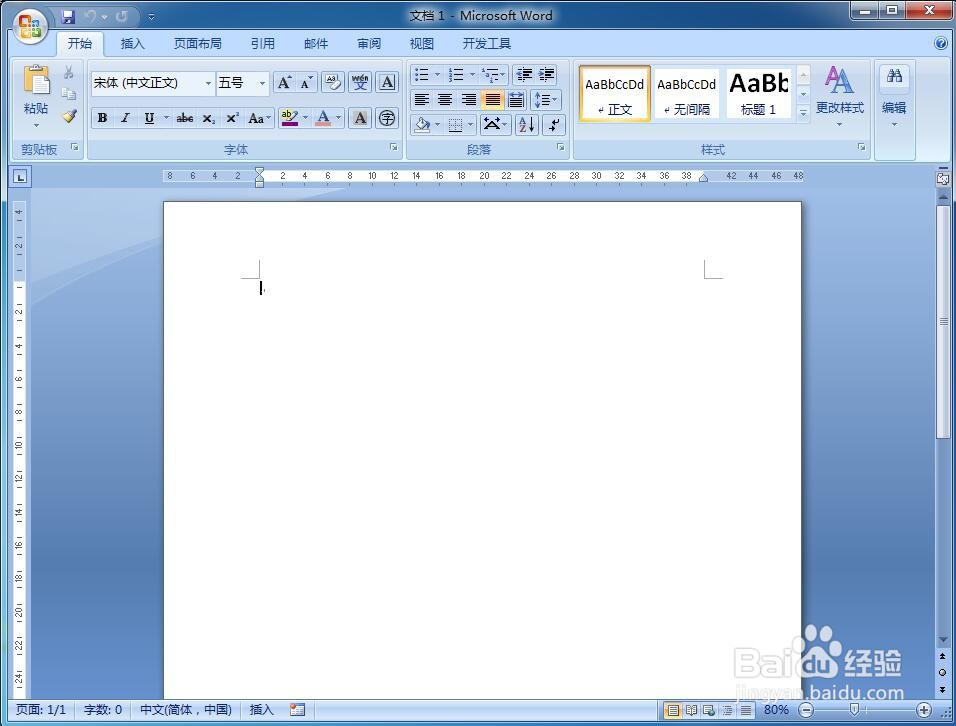
1、打开word,进入其主界面中;
2、点击插入菜单,选择形状工具;

3、在基本图形中点击双大括号;

4、按下鼠标左键不放,在编辑区中拖动鼠标,敏侮祝画出一个双大括号;
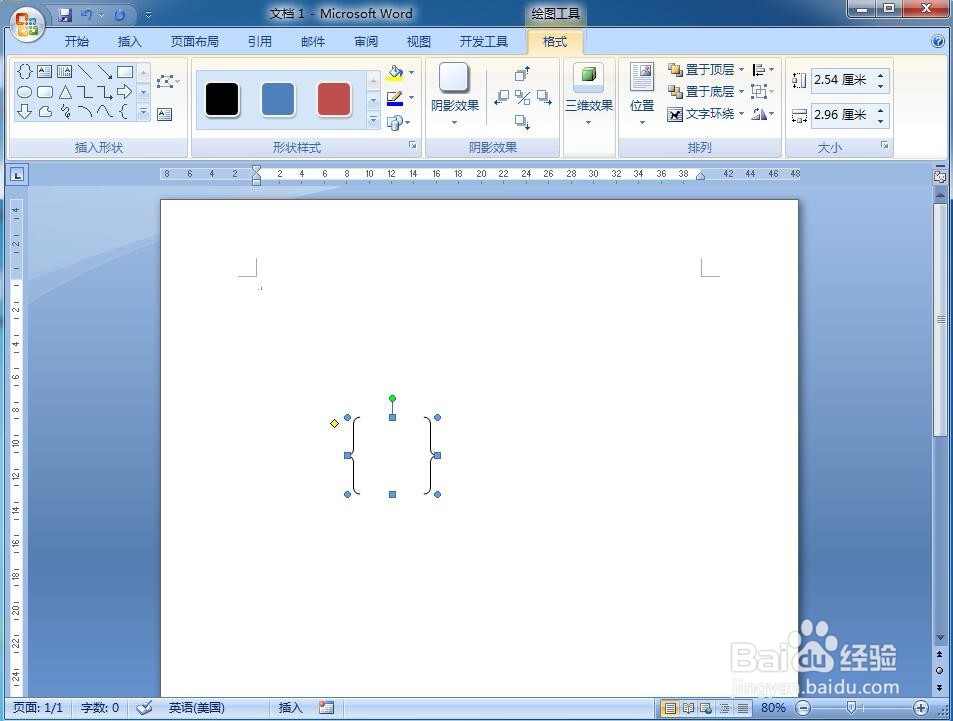
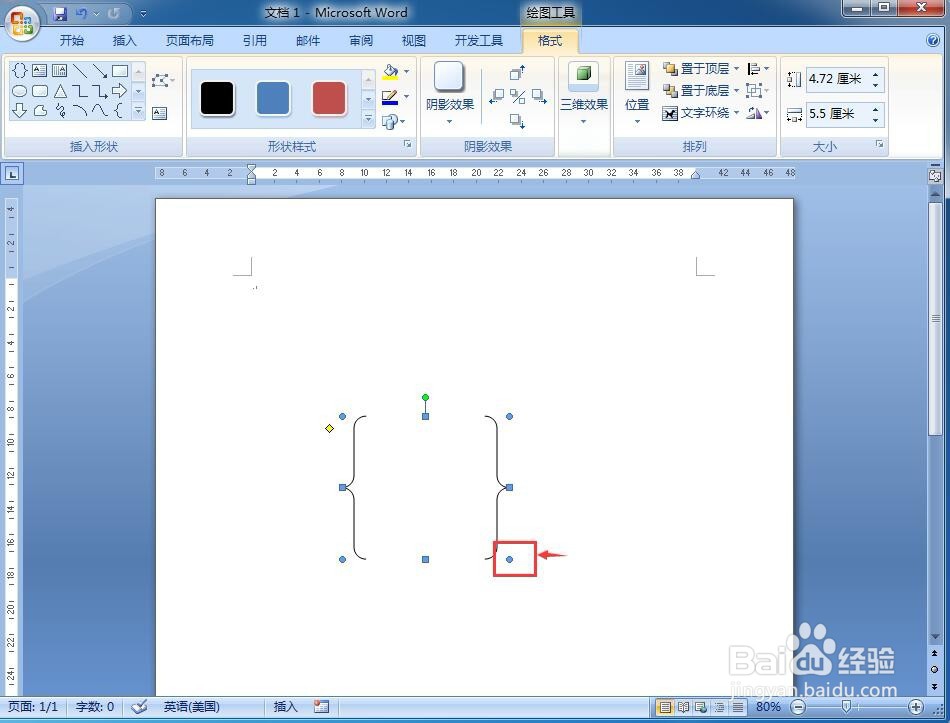
5、用鼠标移动喝蚂右下角的小矩形,可以调整整个双大括号的大小;
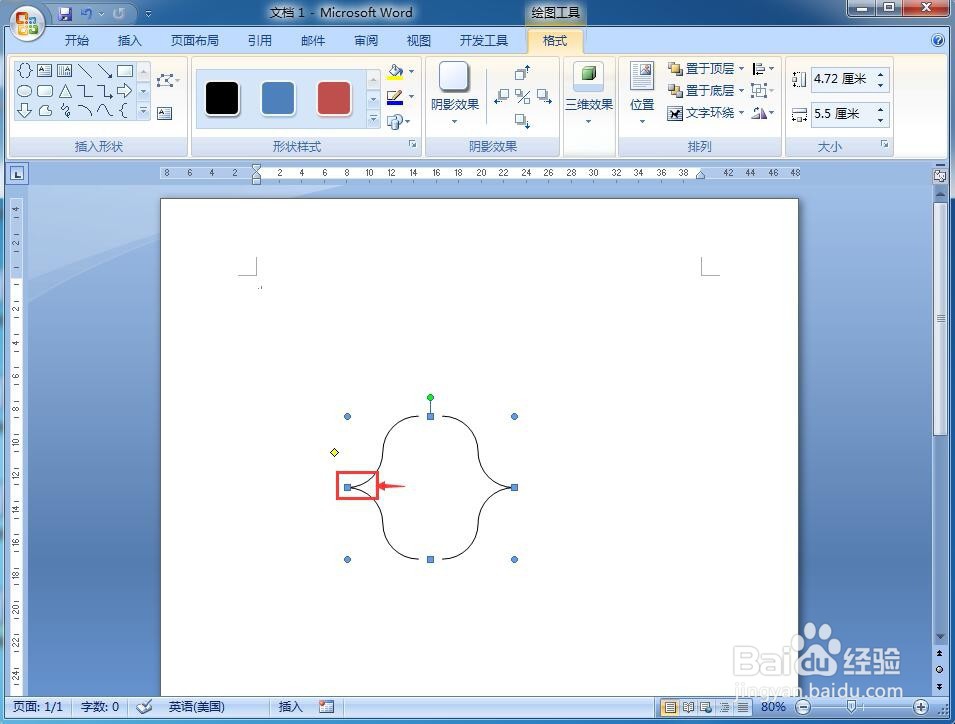
6、用鼠标拖动左上角的黄色菱形,可以调整双大括号夹角的大小;

7、在双大括号上按右键,选择设置自选图形格炼轿式;

8、将线条颜色设置为绿色,线条粗细设为6磅;
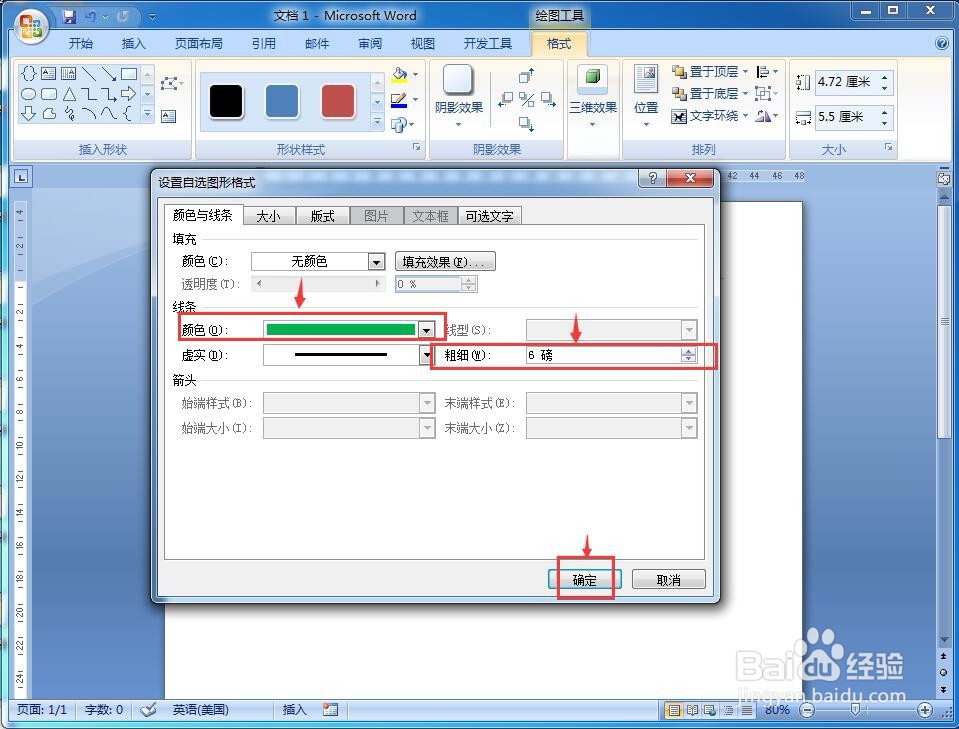
9、我们就在word中创建好了需要的绿色双大括号。

时间:2026-05-06 13:12:13
1、打开word,进入其主界面中;
2、点击插入菜单,选择形状工具;
3、在基本图形中点击双大括号;
4、按下鼠标左键不放,在编辑区中拖动鼠标,敏侮祝画出一个双大括号;
5、用鼠标移动喝蚂右下角的小矩形,可以调整整个双大括号的大小;
6、用鼠标拖动左上角的黄色菱形,可以调整双大括号夹角的大小;
7、在双大括号上按右键,选择设置自选图形格炼轿式;
8、将线条颜色设置为绿色,线条粗细设为6磅;
9、我们就在word中创建好了需要的绿色双大括号。
