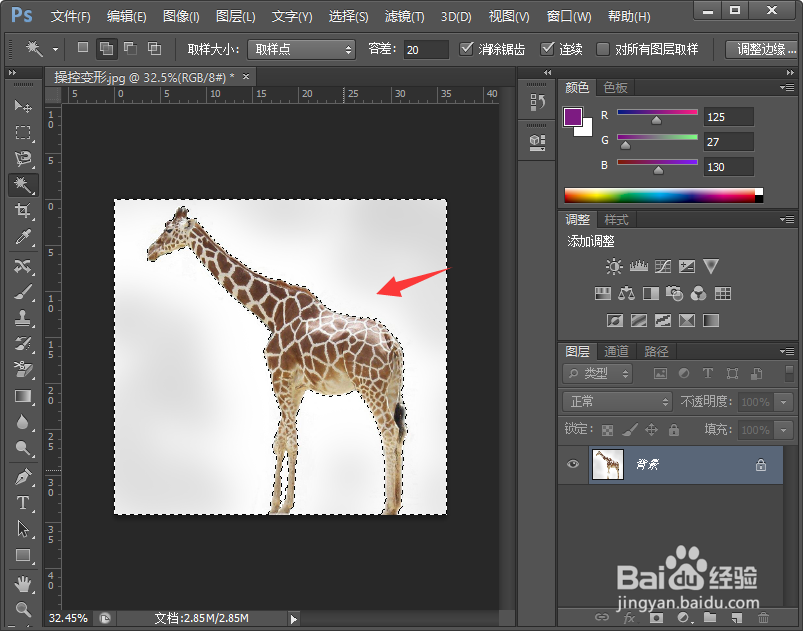
1、我们打开软件,ctrl+O打开一张素材,然后选择魔棒工具;

2、接着我们将背景选中,如下图所示;
3、然后我们按下delete删除背景,就可以得到长颈鹿了;
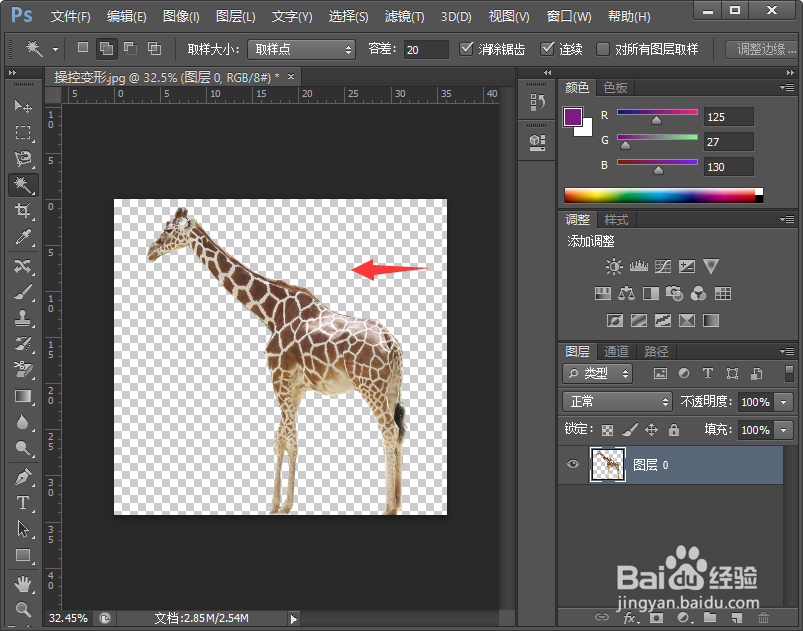
4、接着我们点击编辑--操控变形;

5、然后我们在长颈鹿的头部和脖子处分别点击多次,会看到有很多小圆点;如下图所示;
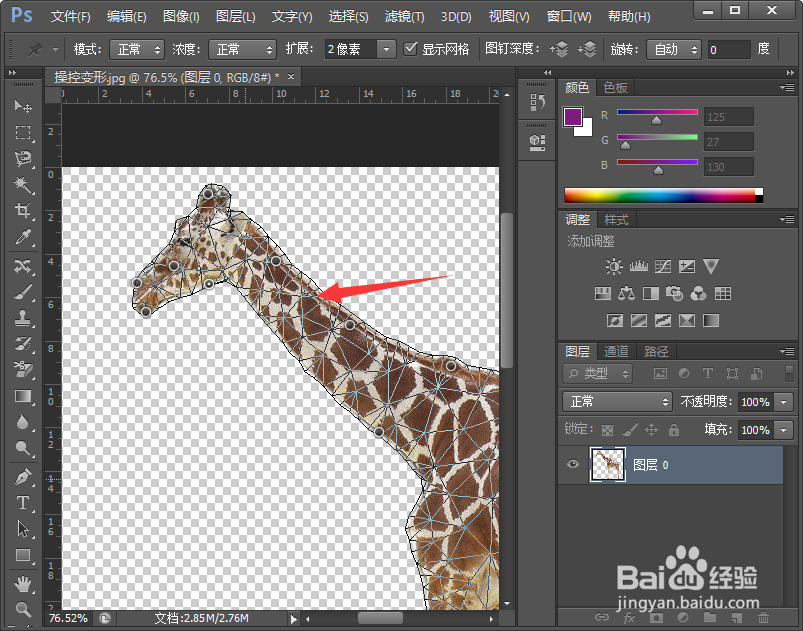
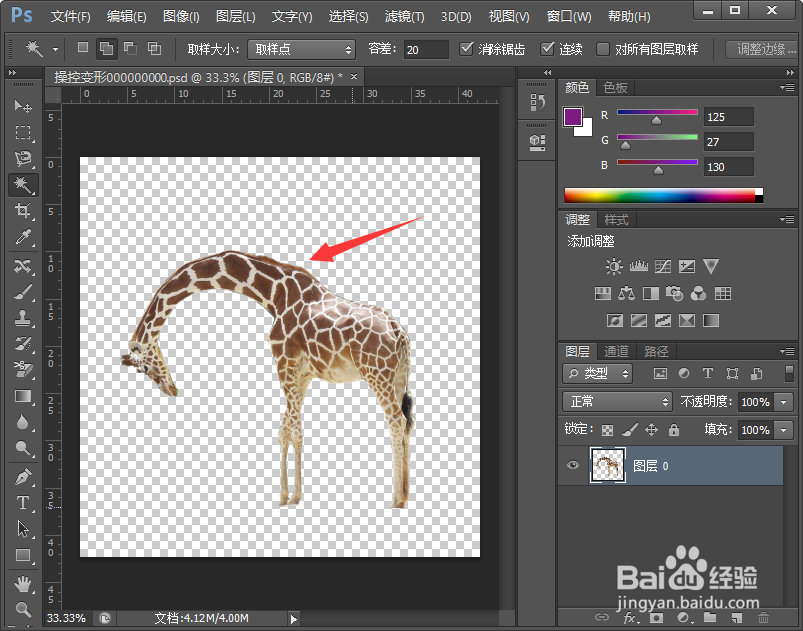
6、最后我们拖拽小圆点即可变形了,如下图所示;
1、1.导入图片,选择魔棒工具;
2.选择背景,按下删除键;
3.选择编辑--操控变形;
4.在需要变形的地方选择点击一下,然后拖拽小圆点完成变形。
时间:2026-04-23 05:03:36
1、我们打开软件,ctrl+O打开一张素材,然后选择魔棒工具;
2、接着我们将背景选中,如下图所示;
3、然后我们按下delete删除背景,就可以得到长颈鹿了;
4、接着我们点击编辑--操控变形;
5、然后我们在长颈鹿的头部和脖子处分别点击多次,会看到有很多小圆点;如下图所示;
6、最后我们拖拽小圆点即可变形了,如下图所示;
1、1.导入图片,选择魔棒工具;
2.选择背景,按下删除键;
3.选择编辑--操控变形;
4.在需要变形的地方选择点击一下,然后拖拽小圆点完成变形。
