Win7系统休眠时自动断网解决方法

 时间:2026-02-16 03:11:18

1、处理这个问题我们可以设置一个计划任务

找到我的电脑\计算机 右键---管理 如图

Win7系统休眠时自动断网解决方法

2、打开计算机管理之后,找到“任务计划程序”如下图 在操作栏目中找到“创建基本任务”

Win7系统休眠时自动断网解决方法

3、为任务计划写上一个备注说明,如“电脑休眠宽带连接自动连接”

Win7系统休眠时自动断网解决方法

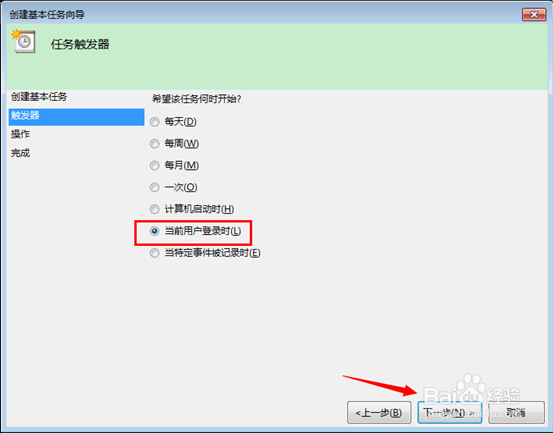
4、任务触发器

设置任务触发器为“当用户登录时” 然后下一步继续

Win7系统休眠时自动断网解决方法

5、任务操作设置: 将操作设置选择为“启动程序” 继续下一步

Win7系统休眠时自动断网解决方法

6、设置启动程序通过“浏览”选择到拨号程序文件(默认在系统盘system32下的 rasphone.exe 

Win7系统休眠时自动断网解决方法

7、设置之后最后将任务计划的设置信息显示让您再次确认。没有问题之后点击完成

Win7系统休眠时自动断网解决方法

8、查看设置的计划任务

点击完成设置之后,再次回到任务计划程序列表里面,你会发现刚刚新建的  宽带自动连接任务,右击属性可以查看操作

Win7系统休眠时自动断网解决方法

9、特别注意

设置这个任务计划,注意 task scheduler 服务要保持“启动”状态

Win7系统休眠时自动断网解决方法

  • 荒野之息三龙角怎么刷
  • 旗帜的传说3 全关卡流程图文攻略
  • 塞尔达传说 荒野之息防寒服怎么拿 前期获得方法
  • 利达席神庙箱子怎么拿
  • 遗迹梦游者怎么打
  • 热门搜索
    日照旅游网 佛坪旅游 大连旅游线路 最好的旅游网站 曲靖旅游景点大全 深圳旅游地图 梅州旅游景点 杭州旅游线路 厦门旅游攻略住宿 巴厘岛旅游景点