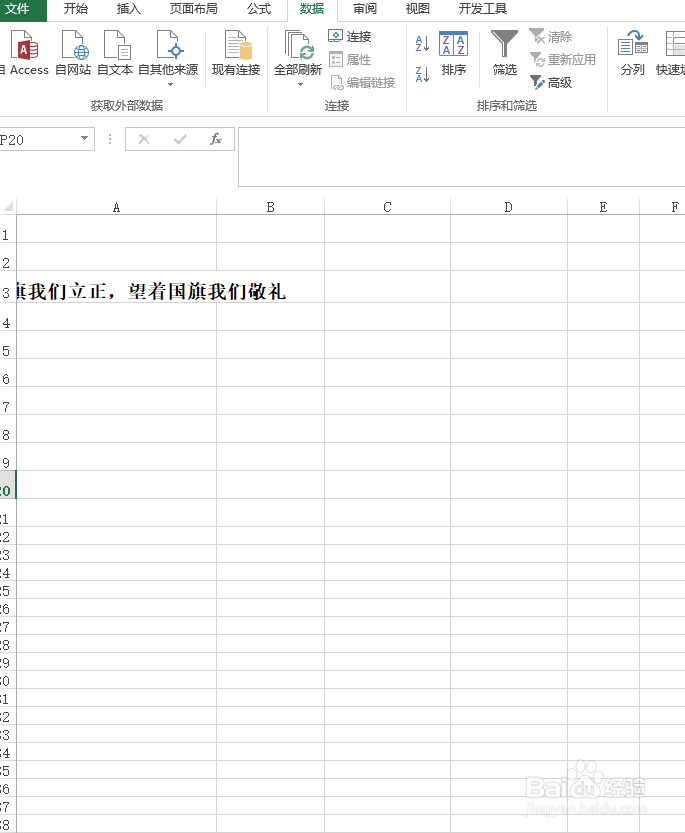
1、首先,我们打开一个EXCEL的表格文件。
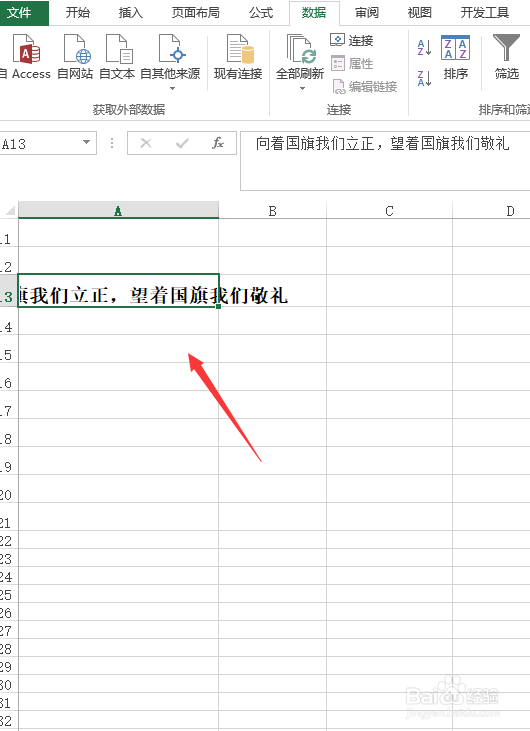
2、然后,我们选中这个单元格。
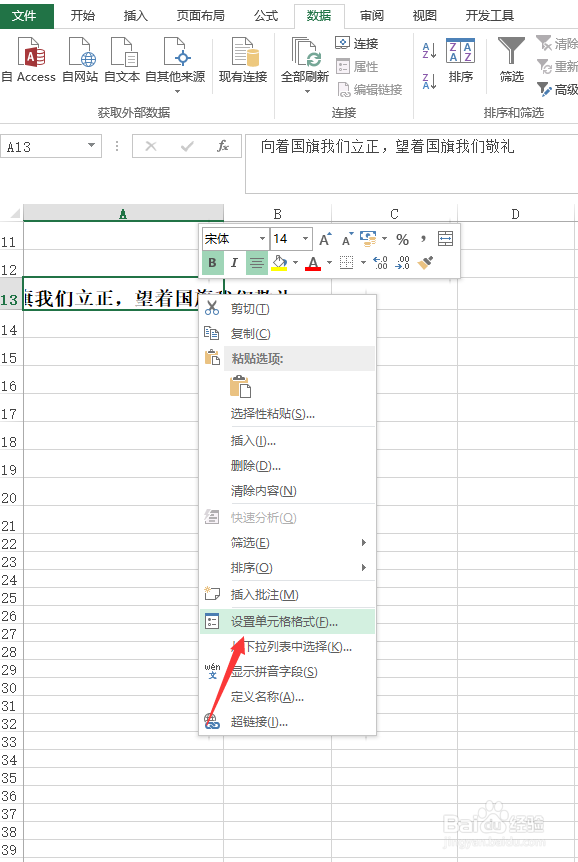
3、点击鼠标右键,选择设置单元格格式。
4、点击对话框中的“对齐”选项。
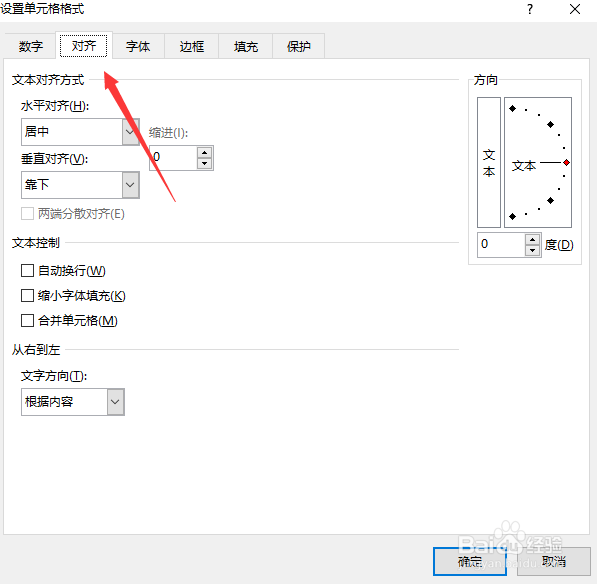
5、将“缩小字体填充”勾选。

6、然后,我们再将字体调到合适的位置。
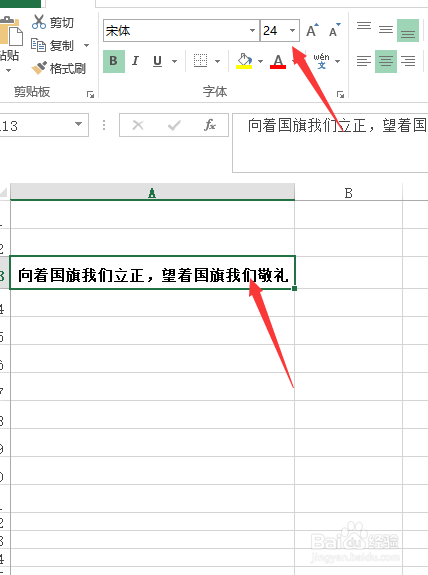
7、这样我们随意的拉动表格,文字也会随着单元格而变化了。

时间:2026-04-25 04:40:23
1、首先,我们打开一个EXCEL的表格文件。
2、然后,我们选中这个单元格。
3、点击鼠标右键,选择设置单元格格式。
4、点击对话框中的“对齐”选项。
5、将“缩小字体填充”勾选。
6、然后,我们再将字体调到合适的位置。
7、这样我们随意的拉动表格,文字也会随着单元格而变化了。
