1、找到需要隐藏的文件夹,例小编想在本地E盘,隐藏“杂碎”文件夹

2、右击鼠标,在弹出的快捷菜单栏中选择“属性”

3、勾选“隐藏”选项,点击“确定”,文件夹即被隐藏

1、需要显示时,在桌面上找到“计算机”,右键点击“打开”

2、在菜单栏中找到“工具”点击,找到“文件夹选项”

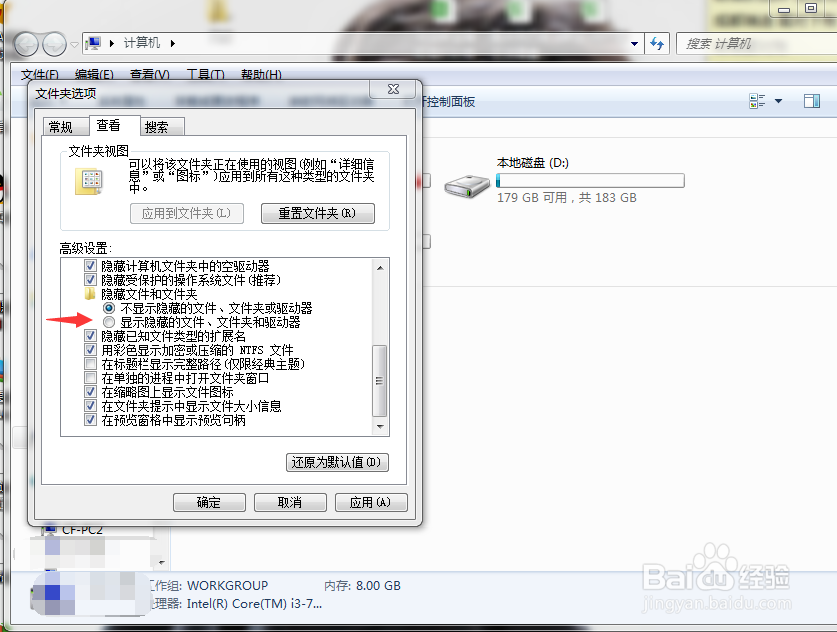
3、在弹出对话框中,点击“查看”,鼠标往下拉会看到“不显示隐藏的文件、文件夹或驱动器”被选择了,点击“显示隐藏的文件”,隐藏的文件就能被显示出来

1、隐藏文件夹:
1、找到需要隐藏的文件夹,例小编想在本地E盘,隐藏“杂碎”文件夹
2、右击鼠标,在弹出的快捷菜单栏中选择“属性”
3、勾选“隐藏”选项,点击“确定”,文件夹即被隐藏。
显示文件夹:
1、需要显示时,在桌面上找到“计算机”,右键点击“打开”
2、在菜单栏中找到“工具”点击,找到“文件夹选项”
3、在弹出对话框中,点击“查看”,鼠标往下拉会看到“不显示隐藏的文件、文件夹或驱动器”被选择了,点击“显示隐藏的文件”,隐藏的文件就能被显示出来
以上,希望能帮到有需要的人!
