1、打开AUTOCAD软件,点击直线工具。

2、我们按住SHIFT键,绘制一条直线。

3、然后我们需要按空格键来取消直线工具,这样就有了第一条直线。
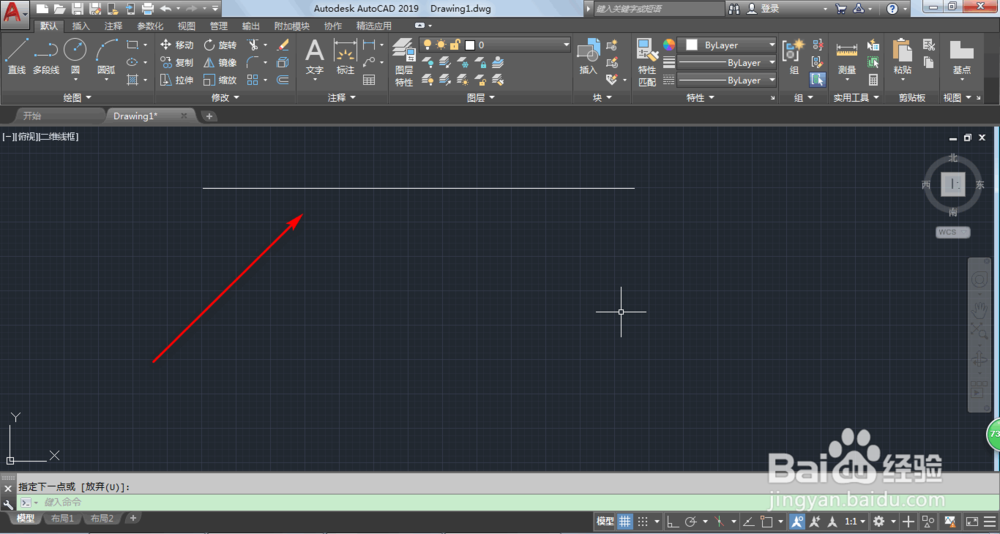
4、直接输入OFFSET-ENTER,然后再输入两根直线的距离。比如这里输入50。我们可以看到光标已经有了更变。


5、这个时候先点击直线,然后我们可以在他的顶部复制一条直线,或者在底部复制直线。比如在底部复制,那么我们只需要再点击一下底部的地方就会生成平行的直线了。

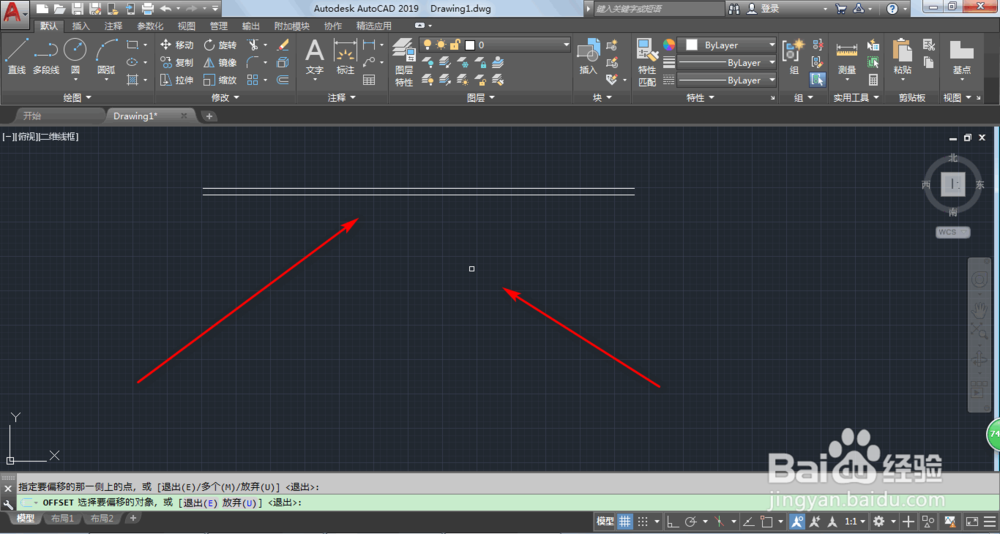
6、同样的方法可以继续复制生成更多的直线。

时间:2026-04-22 02:54:07
1、打开AUTOCAD软件,点击直线工具。
2、我们按住SHIFT键,绘制一条直线。
3、然后我们需要按空格键来取消直线工具,这样就有了第一条直线。
4、直接输入OFFSET-ENTER,然后再输入两根直线的距离。比如这里输入50。我们可以看到光标已经有了更变。
5、这个时候先点击直线,然后我们可以在他的顶部复制一条直线,或者在底部复制直线。比如在底部复制,那么我们只需要再点击一下底部的地方就会生成平行的直线了。
6、同样的方法可以继续复制生成更多的直线。
