苹果id怎么设置成手机号码

 时间:2026-05-02 12:32:05

1、解锁苹果手机进入系统后,点击手机的设置进入。

苹果id怎么设置成手机号码

2、进入后,在上方选择自己的AppleID进入。

苹果id怎么设置成手机号码

3、进入苹果ID设置界面,下滑到底部,选择退出登录的选项。

苹果id怎么设置成手机号码

4、点击后,输入AppleID的密码,选择关闭,然后根据提示,退出原有的ID。

苹果id怎么设置成手机号码

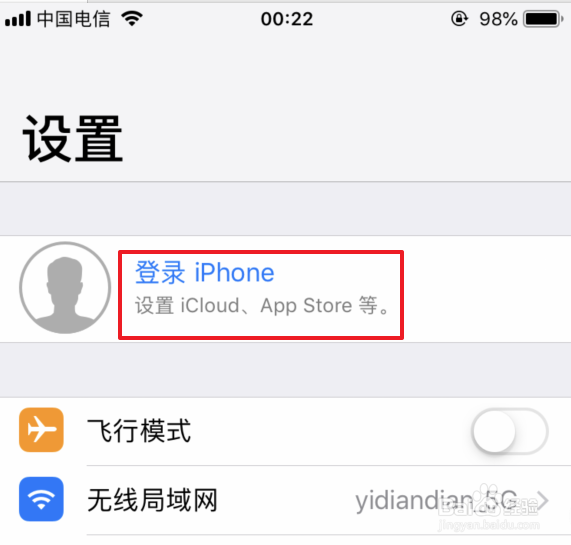
5、退出后,在设置中,点击登录iPhone的选项进入。

苹果id怎么设置成手机号码

6、进入登录界面,选择没有或忘记AppleID的选项进入。

苹果id怎么设置成手机号码

7、点击后,在弹出的窗口中,选择创建AppleID的选项。

苹果id怎么设置成手机号码

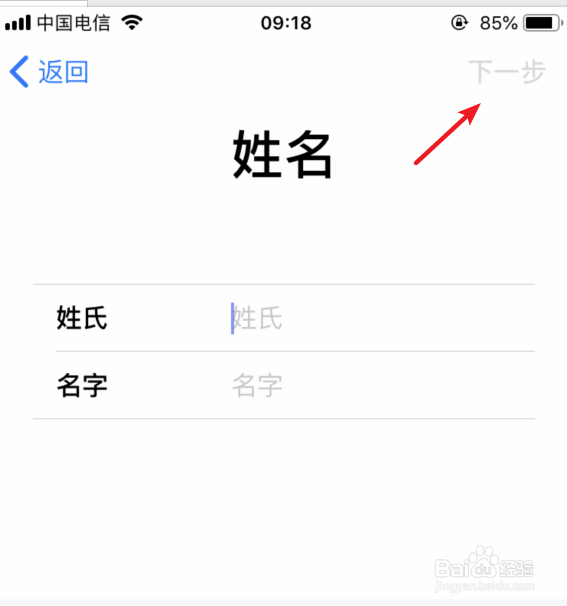
8、点击后,根据提示,设置出生日期和姓名的选项。

苹果id怎么设置成手机号码

苹果id怎么设置成手机号码

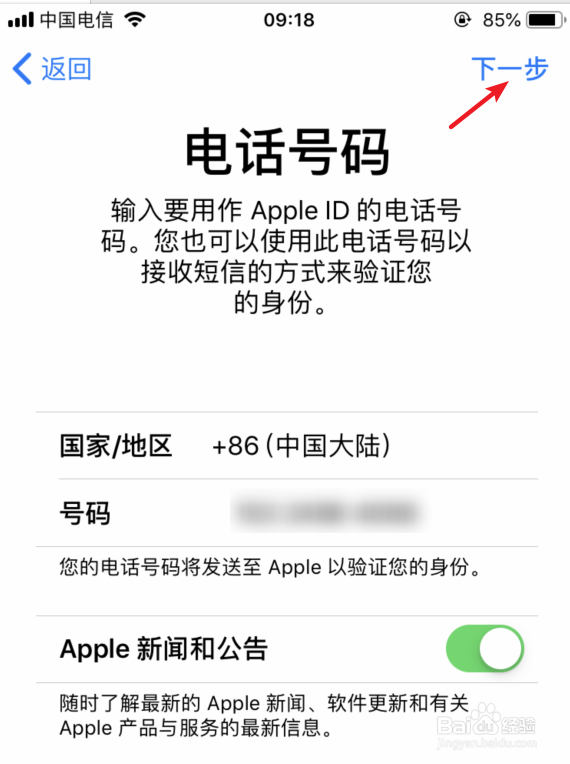
9、设置完毕后,在AppleID界面,选择使用电话号码的选项,然后,点击右上方的下一步

苹果id怎么设置成手机号码

苹果id怎么设置成手机号码

10、点击后,在密码设置界面,设置新的密码,即可将苹果id设置成手机号码。

苹果id怎么设置成手机号码

  • 苹果怎么关闭自动续费功能
  • Apple ID 已被停用或锁定的解决办法
  • iPhone如何恢复还原所有设置
  • 苹果6plus怎么截屏
  • 申请渣打银行"现贷派"无抵押个人贷款注意事项
  • 热门搜索
    中山旅游攻略 浙江桐庐旅游 太原附近旅游景点 跟团去台湾旅游攻略 湖州旅游景点大全 连云港旅游政务网 北京旅游信息网 去云南旅游注意事项 海南旅游景点介绍 江苏宿迁旅游