1、在电脑桌面点击鼠标右键,点击【个性化】。

2、在打开的个性化设置窗口点击【窗口颜色】。

3、在打开的窗口中在【项目】中点击【图标】。

4、在【字体】中选择【微软雅黑】,点击【应用】。
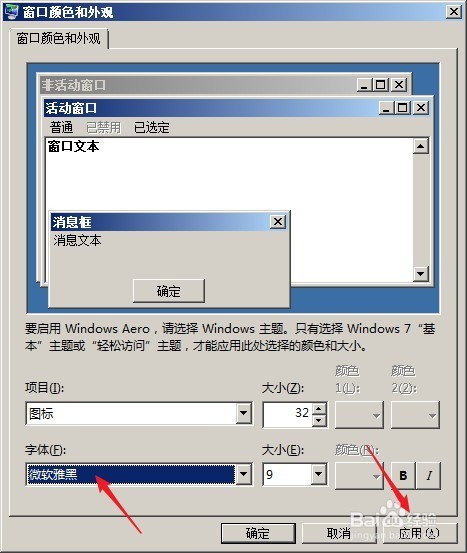
5、同样,逐一点开【项目】中的其他项目,对具有字体的设置项的项目下,把字体选用【微软雅黑】,并逐一点击【应用】,最后点击【确定】。

6、这样设置后,桌面文字就能正常显示了。

时间:2026-05-06 20:29:31
1、在电脑桌面点击鼠标右键,点击【个性化】。
2、在打开的个性化设置窗口点击【窗口颜色】。
3、在打开的窗口中在【项目】中点击【图标】。
4、在【字体】中选择【微软雅黑】,点击【应用】。
5、同样,逐一点开【项目】中的其他项目,对具有字体的设置项的项目下,把字体选用【微软雅黑】,并逐一点击【应用】,最后点击【确定】。
6、这样设置后,桌面文字就能正常显示了。
