1、1.打开PS,新建画布,填充上颜色,用矩形选框工具画一个长方形,填充上白色,点击窗口→路径,点击钢笔工具,新建一个路径。

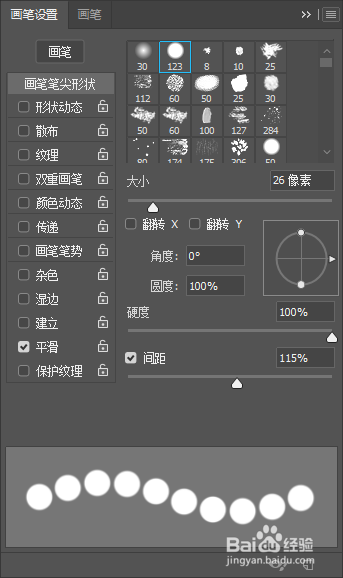
2、2.点击画笔工具,按F5,选择一个圆形的,大小数值,间距,可以参考我的数值进行调整。
3、3.再回到钢笔工具,右键描边路径,工具选择画笔,点击确定。

4、4.这样邮票的四个边就做好了,接着在中间画一个矩形,填充上颜色。

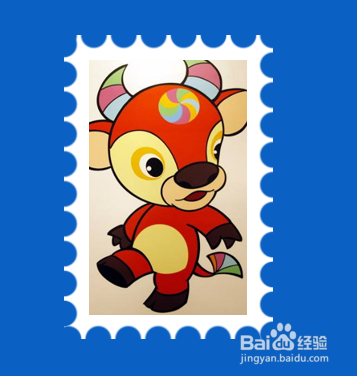
5、5.把准备好的图像拖入进来,右键创建剪贴图层,调整大小和位置,这样一个简单的邮票就做好了。
时间:2026-04-25 06:57:25
1、1.打开PS,新建画布,填充上颜色,用矩形选框工具画一个长方形,填充上白色,点击窗口→路径,点击钢笔工具,新建一个路径。
2、2.点击画笔工具,按F5,选择一个圆形的,大小数值,间距,可以参考我的数值进行调整。
3、3.再回到钢笔工具,右键描边路径,工具选择画笔,点击确定。
4、4.这样邮票的四个边就做好了,接着在中间画一个矩形,填充上颜色。
5、5.把准备好的图像拖入进来,右键创建剪贴图层,调整大小和位置,这样一个简单的邮票就做好了。
