1、打开图片,复制图层。
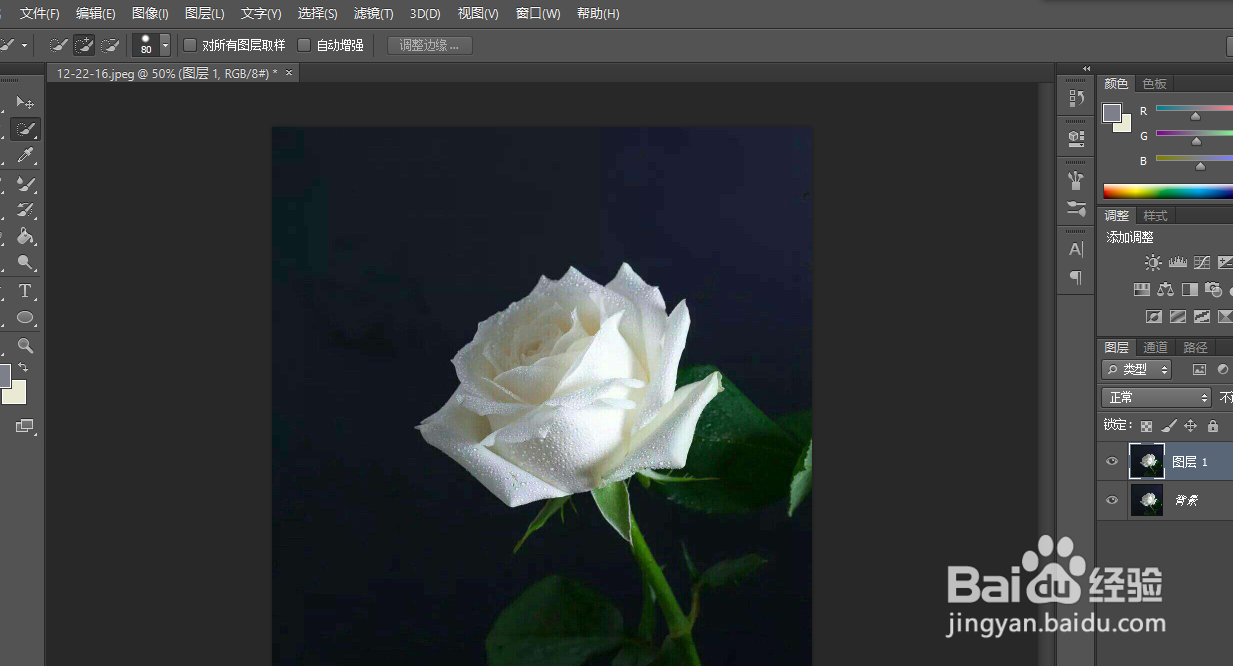
2、选择快速选择工具,框出选区。ctrl+J复制一层。按住ctrl加缩略图
调出选区。

3、选择工具栏中渐变工具组第二个工具,油漆桶工具。

4、属性栏中选择前景色,模式选择正常。

5、浮动面板中点击颜色,确定颜色,鼠标点击选区,喷上颜色。

6、混合模式改成正片叠底。

时间:2026-04-24 08:48:55
1、打开图片,复制图层。
2、选择快速选择工具,框出选区。ctrl+J复制一层。按住ctrl加缩略图
调出选区。
3、选择工具栏中渐变工具组第二个工具,油漆桶工具。
4、属性栏中选择前景色,模式选择正常。
5、浮动面板中点击颜色,确定颜色,鼠标点击选区,喷上颜色。
6、混合模式改成正片叠底。
