如何锁定加密文件夹?

 时间:2026-02-15 15:29:06

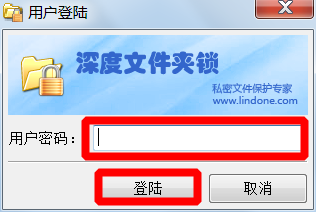
1、百度搜索下载安装软件到电脑,并打开。

如何锁定加密文件夹?

2、第一次登录使用需要输入密码,密码为空。

如何锁定加密文件夹?

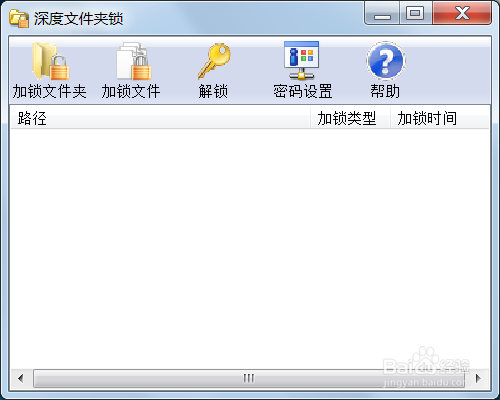
3、进入软件界面。

如何锁定加密文件夹?

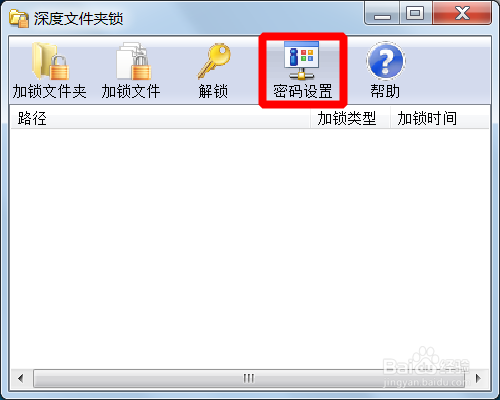
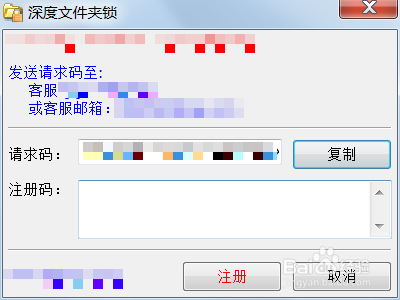
4、可以设置新密码,需注册。

如何锁定加密文件夹?

如何锁定加密文件夹?

如何锁定加密文件夹?

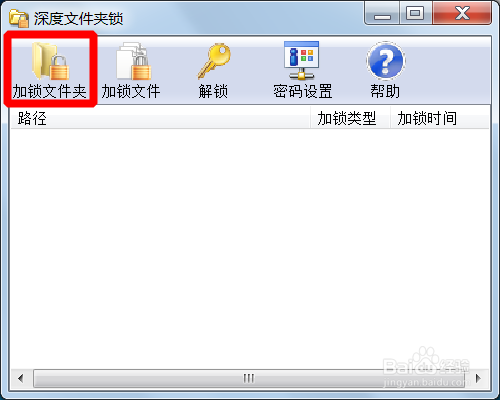
1、点击“加锁文件夹”。

如何锁定加密文件夹?

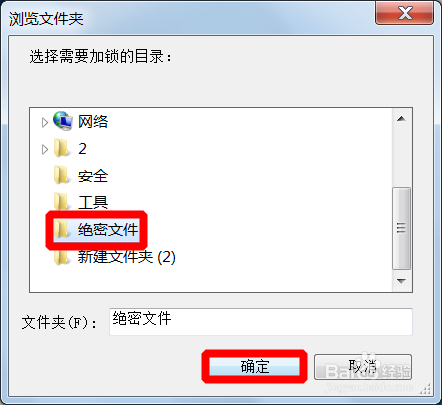
2、选择文件夹。

如何锁定加密文件夹?

3、设置密码。

如何锁定加密文件夹?

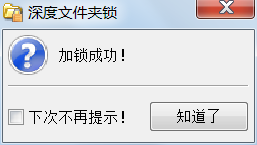
4、加锁成功。

如何锁定加密文件夹?

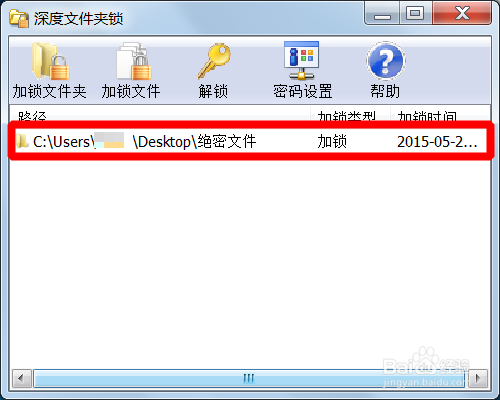
5、此时软件界面会添加已经加锁加密的文件夹。

如何锁定加密文件夹?

6、文件夹图标也会变化,出现一把锁。

如何锁定加密文件夹?

如何锁定加密文件夹?

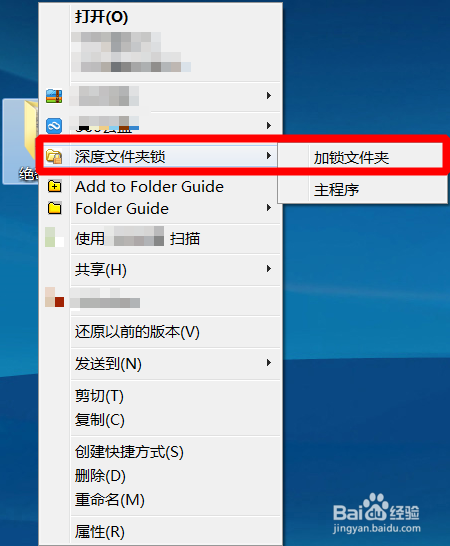
1、右键文件夹,选择“加锁文件夹”。

如何锁定加密文件夹?

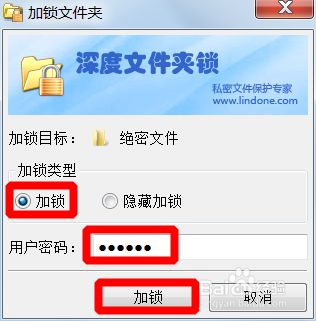
2、设置密码。

如何锁定加密文件夹?

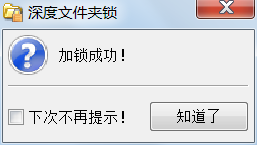
3、加锁成功。

如何锁定加密文件夹?

如何锁定加密文件夹?

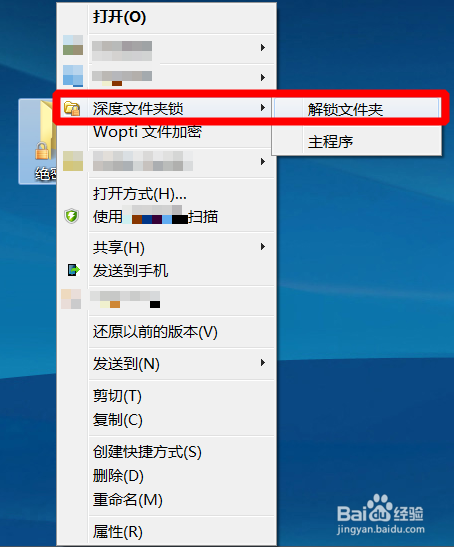
1、右键文件夹,选择“解锁文件夹”。

如何锁定加密文件夹?

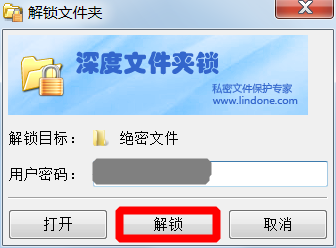
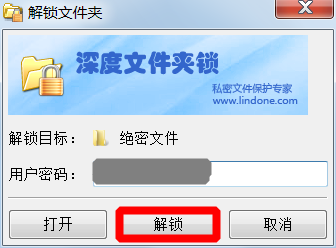
2、输入密码,“解锁”。

如何锁定加密文件夹?

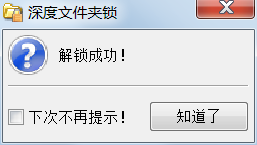
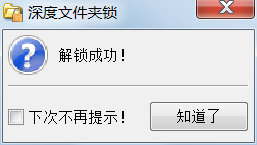
3、解锁成功。

如何锁定加密文件夹?

4、或者通过软件界面,选择文件夹,点击“解锁”。

如何锁定加密文件夹?

5、输入密码,解锁成功。

如何锁定加密文件夹?

如何锁定加密文件夹?

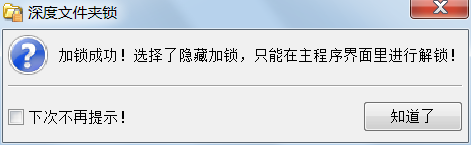
1、如果文件夹是通过“隐藏枷锁”进行锁定加密的。

如何锁定加密文件夹?

2、文件夹会被加锁并隐藏。

3、只能通过软件界面进行解锁。

如何锁定加密文件夹?

  • Word文档怎么设置密码
  • 电脑重要文件如何设置密码?
  • 如何对文档设置加密
  • 在一些办事大厅工作如何规范礼貌地待人接物
  • 如何赢得同事的认可
  • 热门搜索
    三明旅游网 阿克苏旅游景点大全 大连旅游公司 珠海户外旅游网 九月份适合去哪里旅游 过年旅游 贵州有什么旅游景点 福建省旅游地图 安丘旅游景点大全 苏州杭州旅游攻略