1、运行WPS;

2、点击如图处,会选中首行;

3、选择视图,冻结窗格;
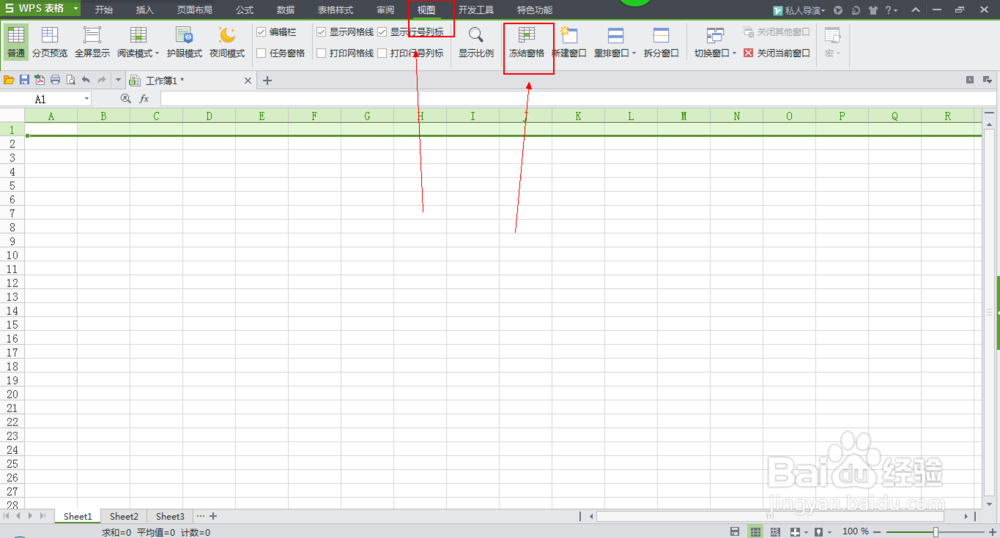
4、点击后变为取消冻结,如果需要取消,再次点击;

5、冻结首行后,浏览下面行时,首行始终显示;

6、点击如图处,会选中首列;
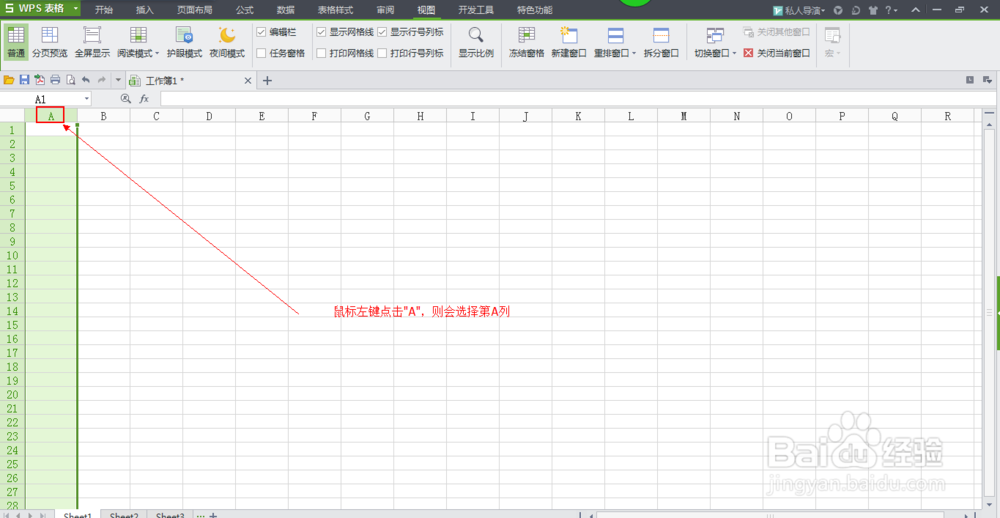
7、选择视图,冻结窗格;

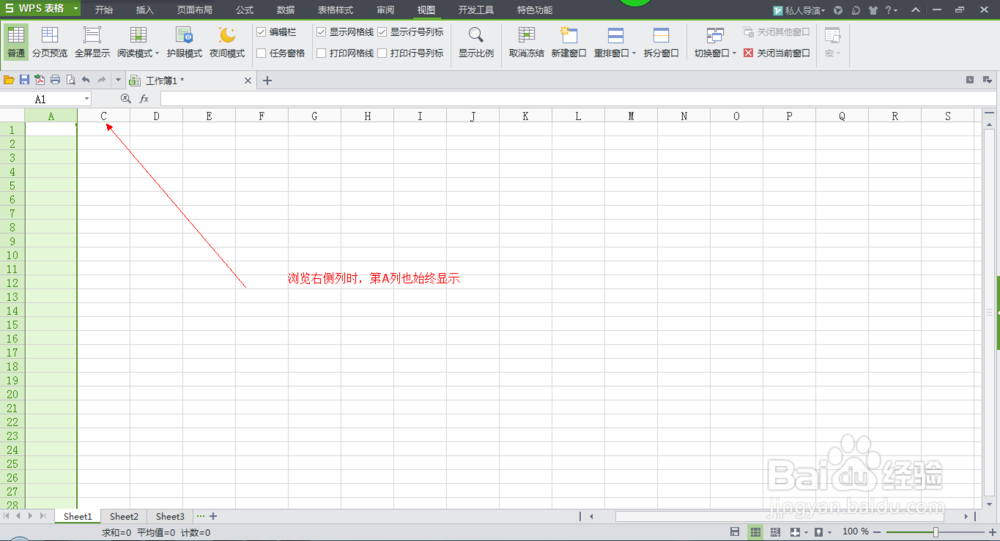
8、冻结首列后,浏览右侧列时,首列始终显示;
1、运行Word 2010;

2、选择视图,点击冻结窗格下的小三角,会出现如图界面,冻结首行和首列都一步到位;

3、好了,就这么简单,赶紧试试吧!
时间:2026-04-23 16:34:32
1、运行WPS;
2、点击如图处,会选中首行;
3、选择视图,冻结窗格;
4、点击后变为取消冻结,如果需要取消,再次点击;
5、冻结首行后,浏览下面行时,首行始终显示;
6、点击如图处,会选中首列;
7、选择视图,冻结窗格;
8、冻结首列后,浏览右侧列时,首列始终显示;
1、运行Word 2010;
2、选择视图,点击冻结窗格下的小三角,会出现如图界面,冻结首行和首列都一步到位;
3、好了,就这么简单,赶紧试试吧!
