教大家使用Photoshop软件打开图片,教Photoshop软件初学者最基本的操作。高手勿喷。
工具/原料
电脑
Photoshop软件(本文版本为CS5)
素材图片
方法/步骤
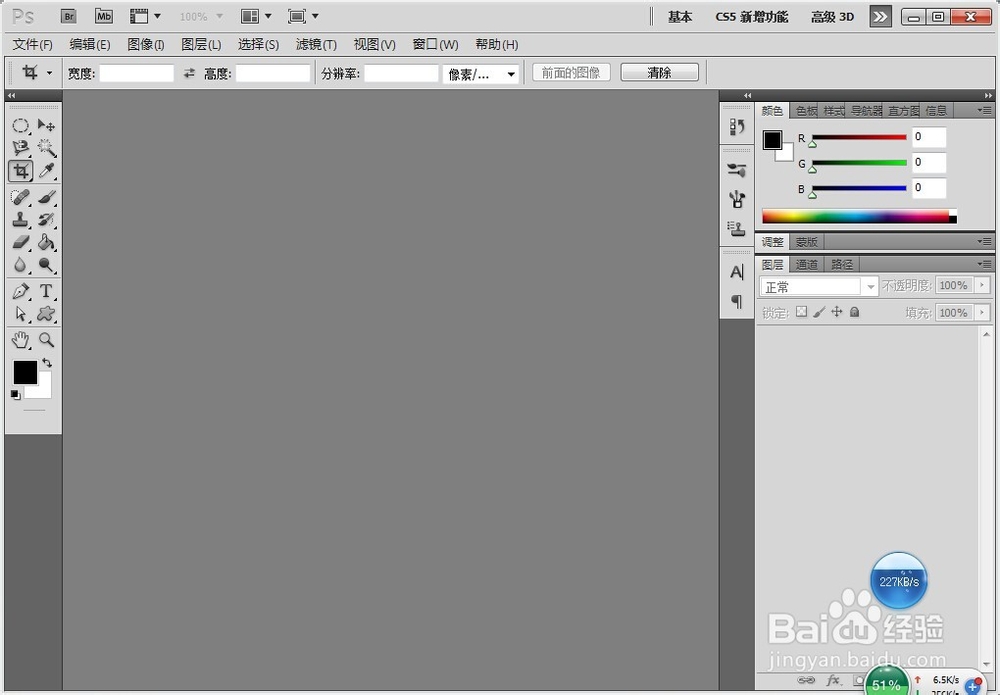
首先,我们要准备一张素材图片,然后放在桌面上,这样便于查找。然后再启动Photoshop软件。
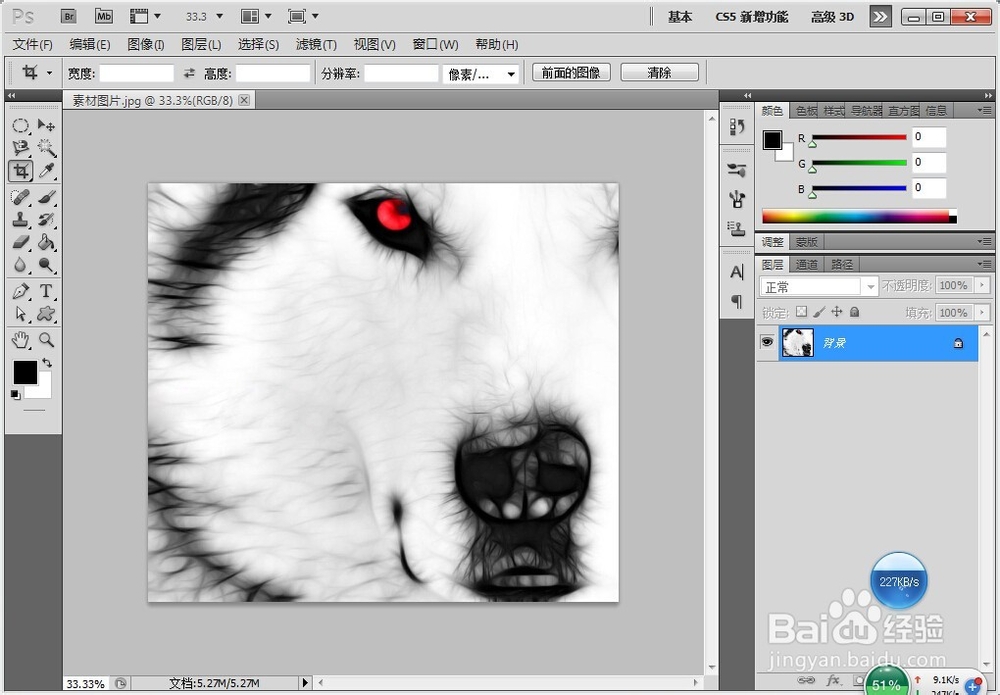
方法一:选择菜单栏中的【文件】-【打开】命令,在弹出的“打开”对话框中,如图1上红色箭头所标,左边选择【桌面】,在右边找到我们要打开的素材图片并选中,再点击[打开]按钮,关闭该对话框。这样我们就可以把图片打开了,图2为打开后的效果。

方法二:我们可以使用快捷键的方式,【文件】-【打开】的快捷键为Ctrl+O键,使用该快捷键后,同样可以弹出"打开"对话框,后面的步骤与方法一相同。快捷键我们可以通过菜单栏里命令查找到。

方法三:我们可以在如图红色方框所示的位置,双击鼠标,也可以实现打开图片目的,同样也是弹出”打开“对话框,后面的步骤同上。
还有一种方法是用鼠标将图片拖动到Photoshop软件的操作界面中去,这里就不做详细介绍了。

注意事项
Photoshop软件版本不同,可能快捷键也有所不同。
使用哪种方法看个人喜好。
