Win8系统驱动器异常该如何修复?

 时间:2026-02-14 01:53:27

1、如图所示:选择鼠标右击屏幕左下角的【Win】图标,然后在弹出的菜单中选择【文件资源管理器】。

Win8系统驱动器异常该如何修复?

2、如图所示:打开文件资源管理器窗口。在这个窗口中,选中要修复的驱动器,然后点击左上角的“属性”图标。

Win8系统驱动器异常该如何修复?

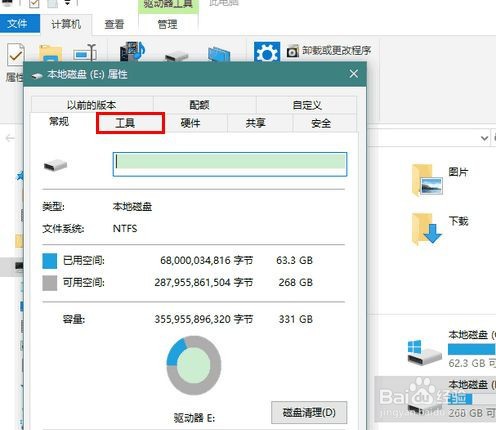
3、如图所示:在“属性”窗口中,点击切换到“工具”选项卡。

Win8系统驱动器异常该如何修复?

4、如图所示:在【查错】一项中点击【检查】。

Win8系统驱动器异常该如何修复?

5、如图所示:此时,弹出一个错误检查对话框,并提示你不需要扫描。请直接忽略这个提示,继续点击“扫描驱动器”。

Win8系统驱动器异常该如何修复?

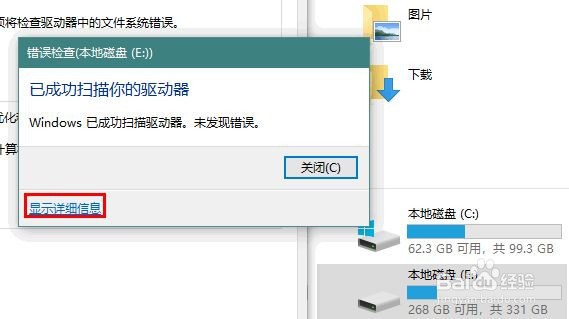
6、如图所示:扫描结束后,如果发现驱动器错误,会给出相应的修复提示。

一般来说,系统盘的错误需要重启系统才能修复,而其他磁盘可以在扫描过程中自动修复。
Win8系统驱动器异常该如何修复?

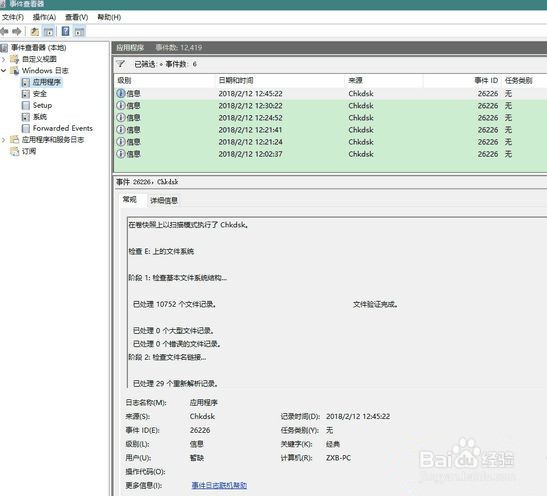
7、如图所示:点击【显示详细信息】后,会打开事件查看器窗口。在这里,我们就可以看到扫描和检查的具体参数了。
Win8系统驱动器异常该如何修复?

  • Win10如何解决以太网属性空白的问题
  • win10怎么重置网络
  • 如何通过运行命令提示符和运行打开网络连接
  • Win10重装系统后没有网络适配器怎么解决
  • win10网卡驱动异常怎么修复
  • 热门搜索
    重庆贝迪颐园温泉旅游度假酒店 上海旅游社 过年旅游推荐 广西有什么旅游景点 十一去哪旅游好 木兰天池旅游攻略 春节山东旅游 土耳其旅游报价 深圳到三亚旅游 冬季适合去哪里旅游