WIN11 映射NAS网络驱动器提示 用户名和密码错误

 时间:2026-02-12 09:51:11

1、很多的NAS用户,在Win7和Win10及Win11上可能会出现输入用户名和密码都正确的情况,一直提示用户名和密码错误而无法访问的情况,可以用下面方法修改电脑的安全策略:

一、.按下 Win+R 键打开运行窗口,输入secpol.msc,回车 打开本地安全策略

WIN11 映射NAS网络驱动器提示 用户名和密码错误

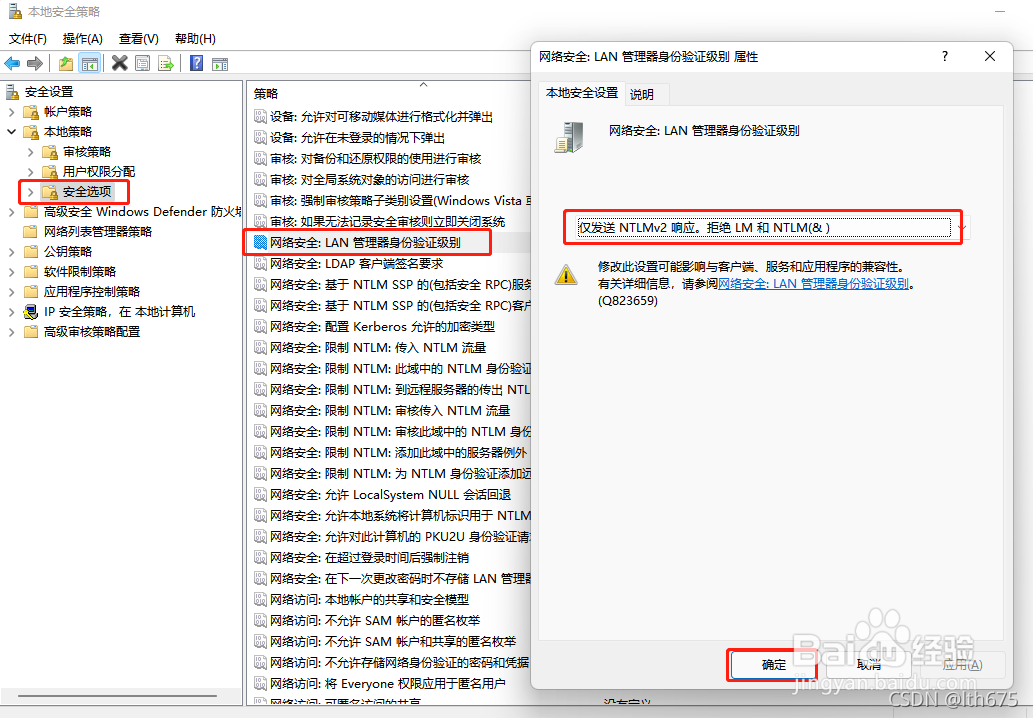
2、二、安全策略->本地策略->安全选项

WIN11 映射NAS网络驱动器提示 用户名和密码错误

3、三、右侧找到 网络安全-LAN管理器身份验证级别-打开,选择 仅发送NTLMv2响应,拒绝LM和NTLM 点 确定
WIN11 映射NAS网络驱动器提示 用户名和密码错误

4、四、本路径下再找到 网络访问:本地账户的共享和安全模型  打开,选择 仅来宾 

WIN11 映射NAS网络驱动器提示 用户名和密码错误

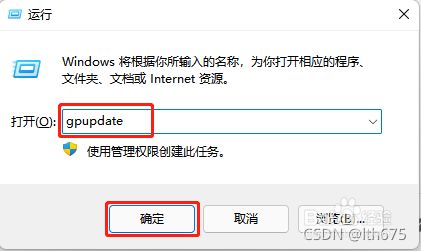
5、五、 再次按下 Win+R 键打开运行窗口,输入gpupdate,回车 进行策略更新
WIN11 映射NAS网络驱动器提示 用户名和密码错误

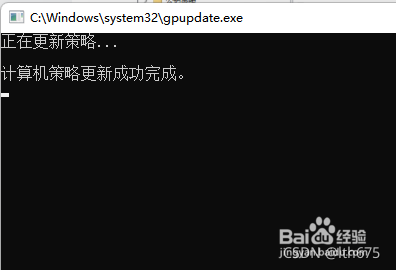
6、六、计算机策略更新完成后,窗口会自动关闭,接下来就可以正常访问NAS驱动器
WIN11 映射NAS网络驱动器提示 用户名和密码错误

  • win10访问共享提示SMB1协议?
  • 不允许一个用户使用一个以上用户名与一个服务器
  • “指定网络名不再可用”该如何解决?
  • Windows 10如何开启SMB文件共享支持服务
  • 如何解决“你不能访问此共享文件夹,因为你组织的安全策略阻止未经身份验证的来宾访问……”?
  • 热门搜索
    旅游平台 北京旅游景点大全 恩施旅游攻略 西宁旅游攻略 韶关旅游 赤水旅游攻略 舟山旅游攻略 旅游好去处 国外旅游 香港旅游