数据可视化BI软件FineBI组合图示例

 时间:2026-02-14 02:38:43

1、新建图表

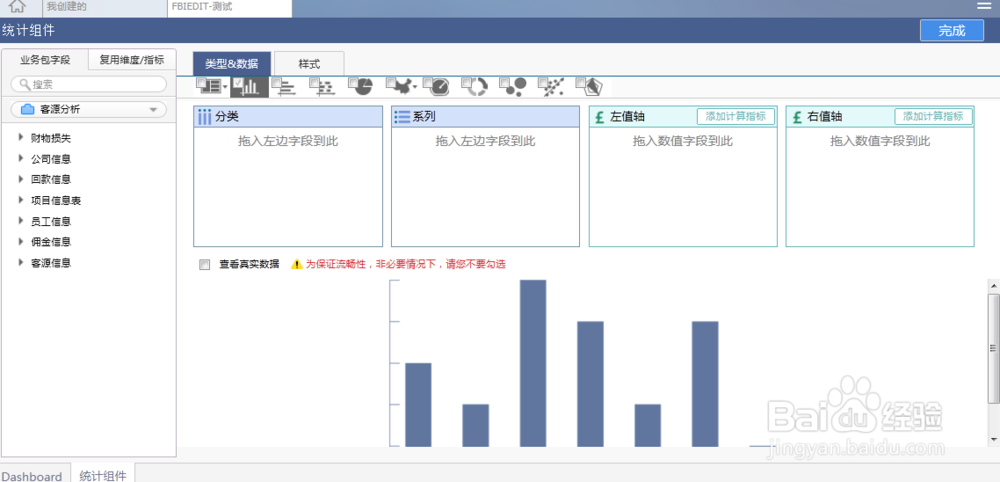
当确定要使用的图表类型之后,需要在新建分析上选择对应的组件图表并拖拽至dashbroad需要显示的位置,然后会自动跳转至组件配置界面,如图所示:
数据可视化BI软件FineBI组合图示例

2、添加分析数据

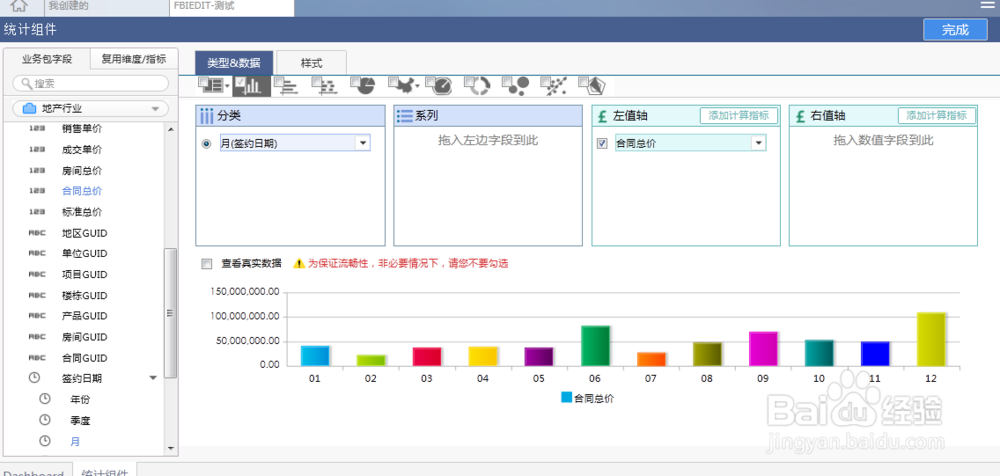
当进入到组件详细配置界面时,从数据选择区域中,点击地产行业业务包,选择签约事实表,选择合同总价添加至左值轴区域。选择签约日期然后选择使用月份展示添加只分类区域,此时可以看到如图所示的展示结果:
数据可视化BI软件FineBI组合图示例

3、右值轴

上面完成了简单的坐标轴图的展示样式步骤。那么,作为分析者我们还需要了解成交单价的走势,需要加如折线图,操作方式如下图所示:

数据可视化BI软件FineBI组合图示例

4、样式

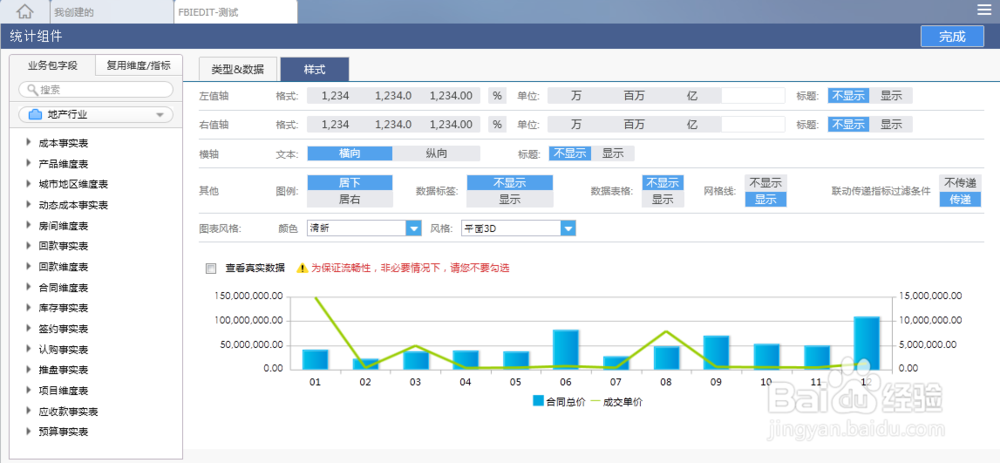
组合图可设置样式属性如下图所示:

数据可视化BI软件FineBI组合图示例

  • 如何从lynda官网下载视频教程的英文字幕?
  • 可以吃的“象棋”,又能玩又能吃,真棒!
  • PS如何调整图片过黄?
  • 内蒙古额济纳旗旅游全攻略
  • 如何推广博客
  • 热门搜索
    东江湖风景旅游区 东莞旅游景点排行 武汉恒大世纪旅游城 窑湾古镇旅游攻略 鸡冠山旅游攻略 冬天适合旅游的地方 冬季适合去哪里旅游 常州旅游局 去尼泊尔旅游多少钱 揭西旅游景点