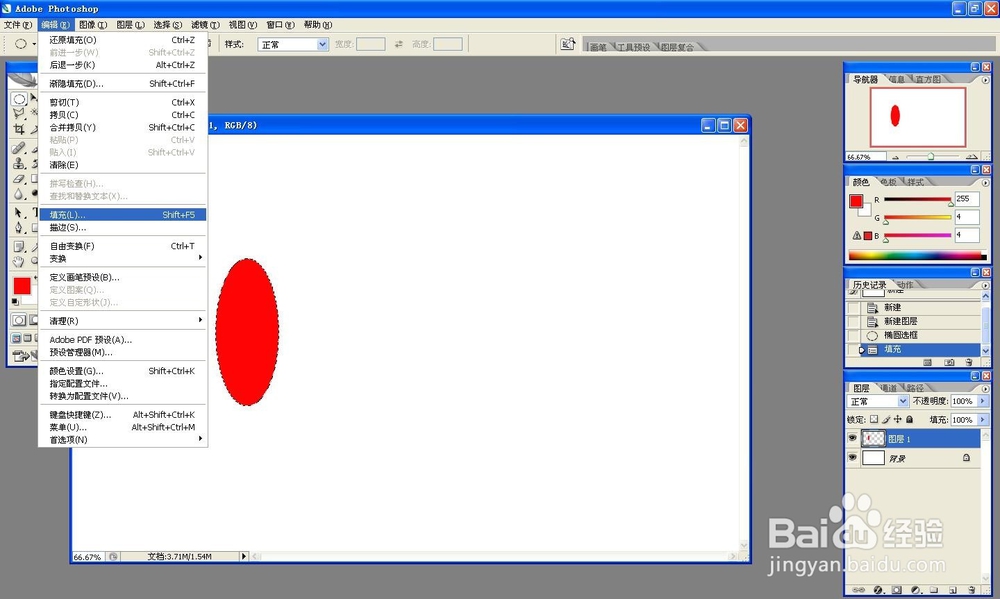
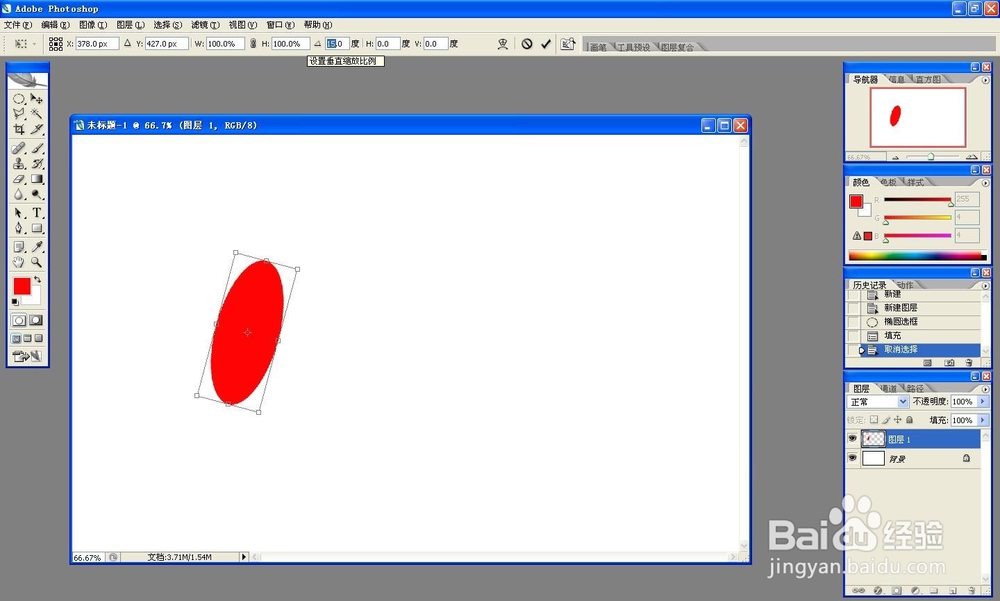
1、首先新建图层,画个椭圆,并旋转15度。
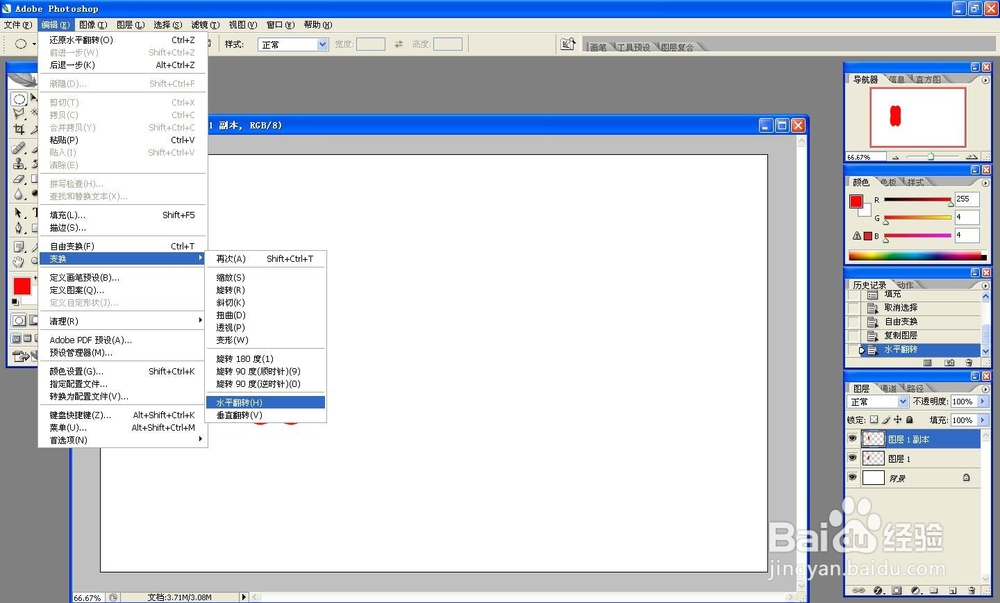
2、复制椭圆图层,并水平翻转,合并图层。
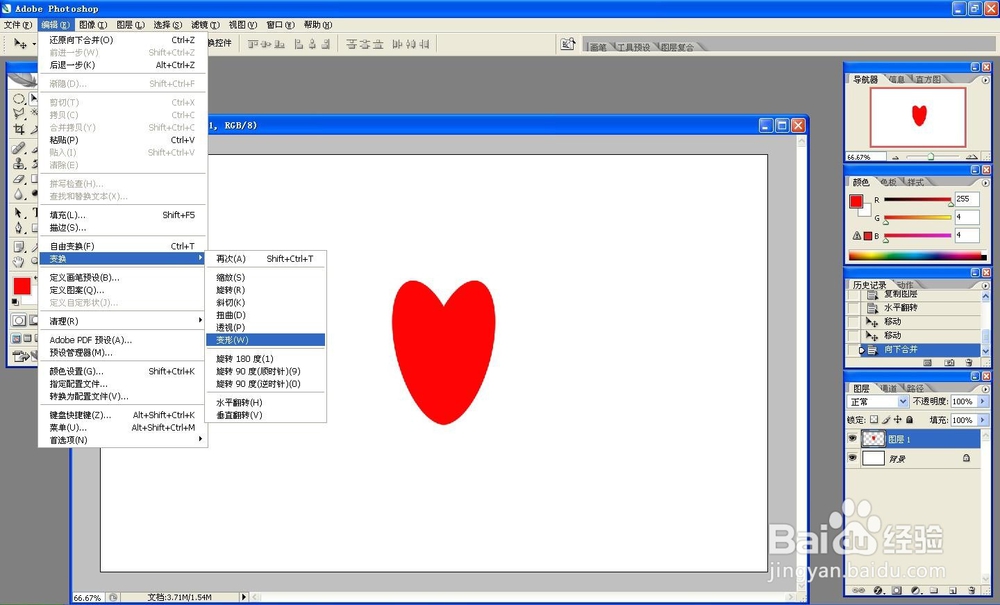
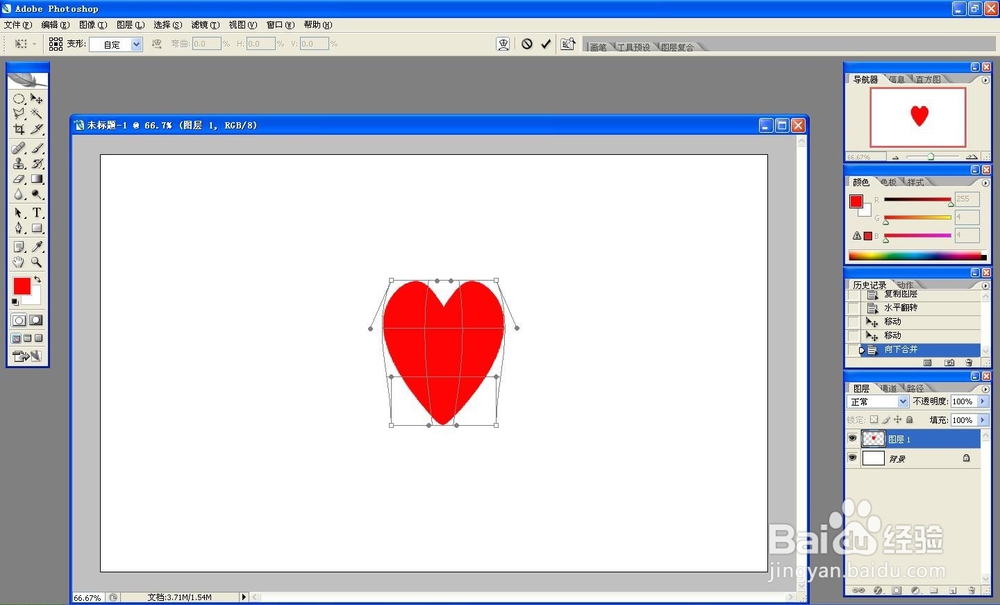
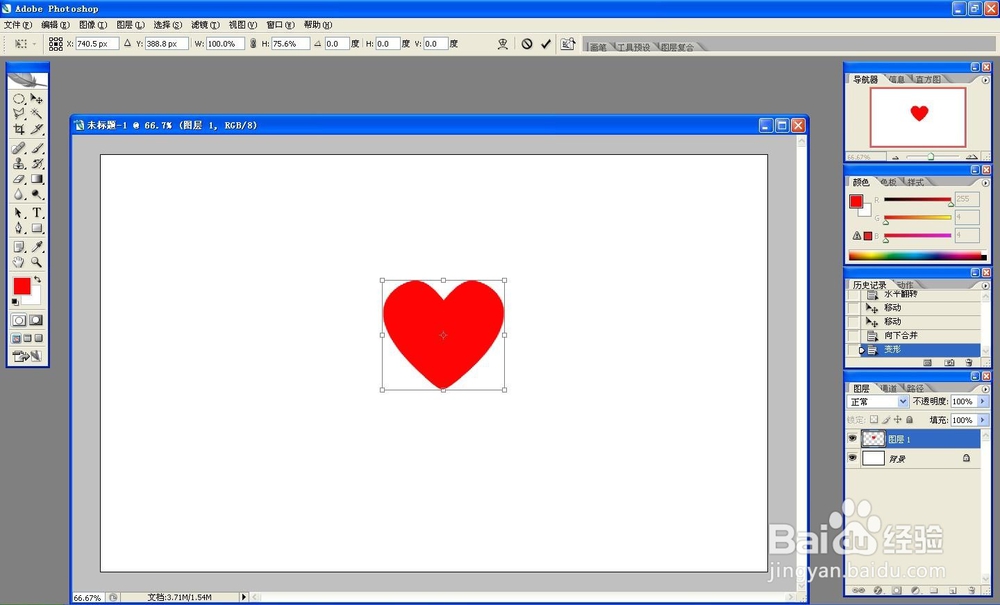
3、通过编辑-变换-变形,使图形更像心形。
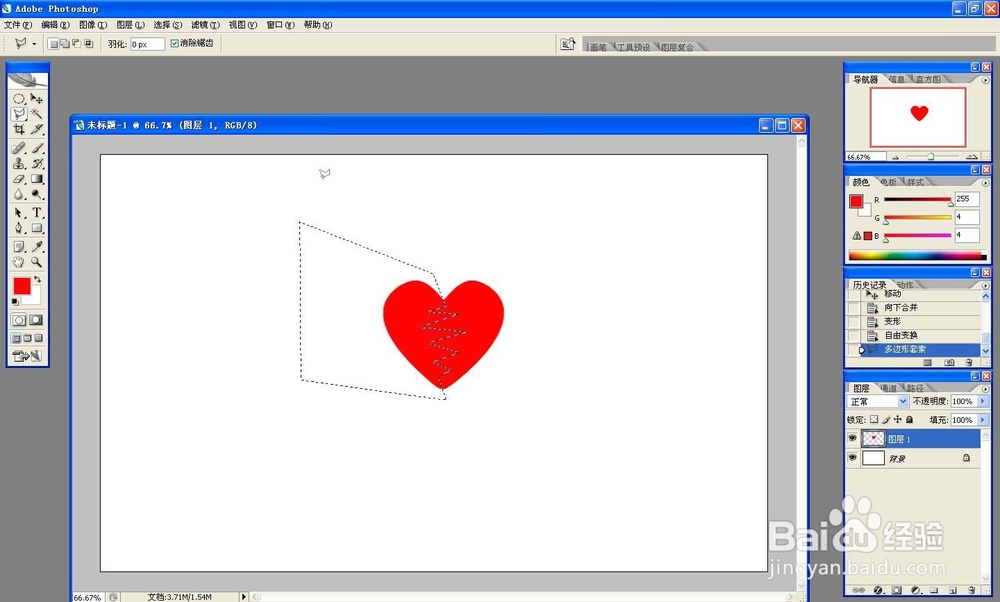
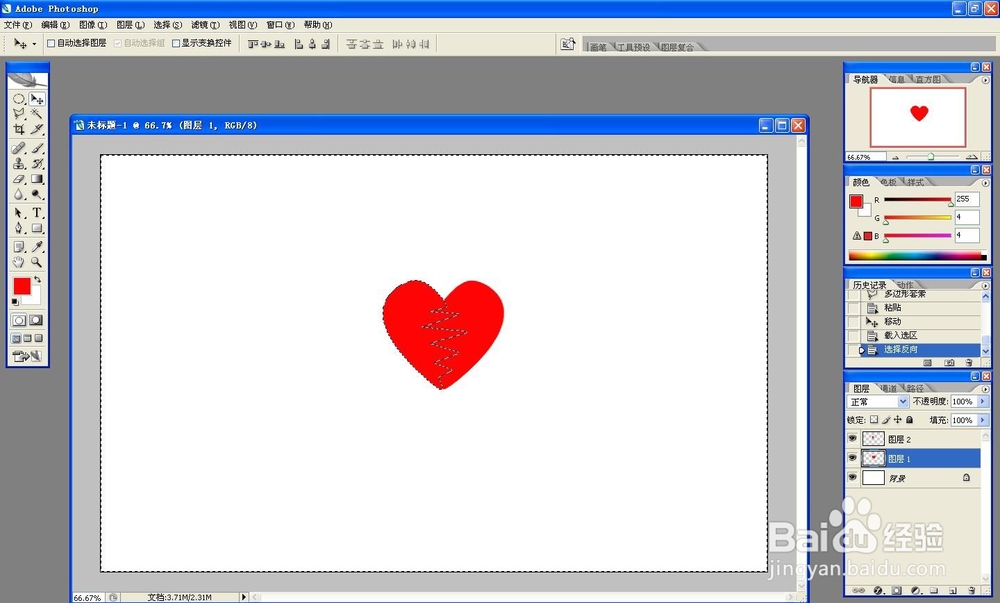
4、用多边形选框像图中的样子选出一部分心形,并复制粘贴,选中图形后反选,将剩下的心形部分复制粘贴,一个旋转-10度,一个旋转10度。
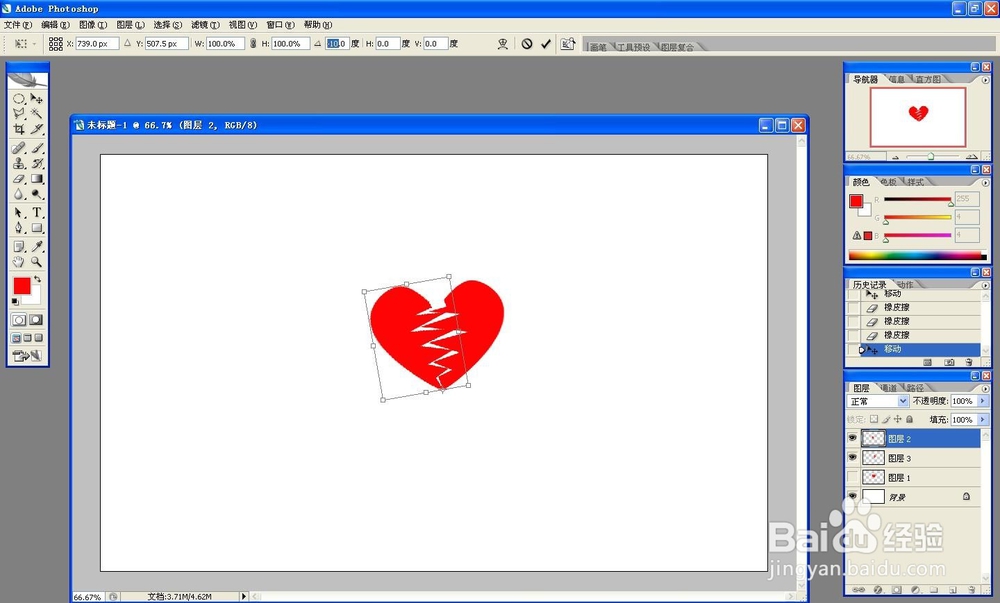
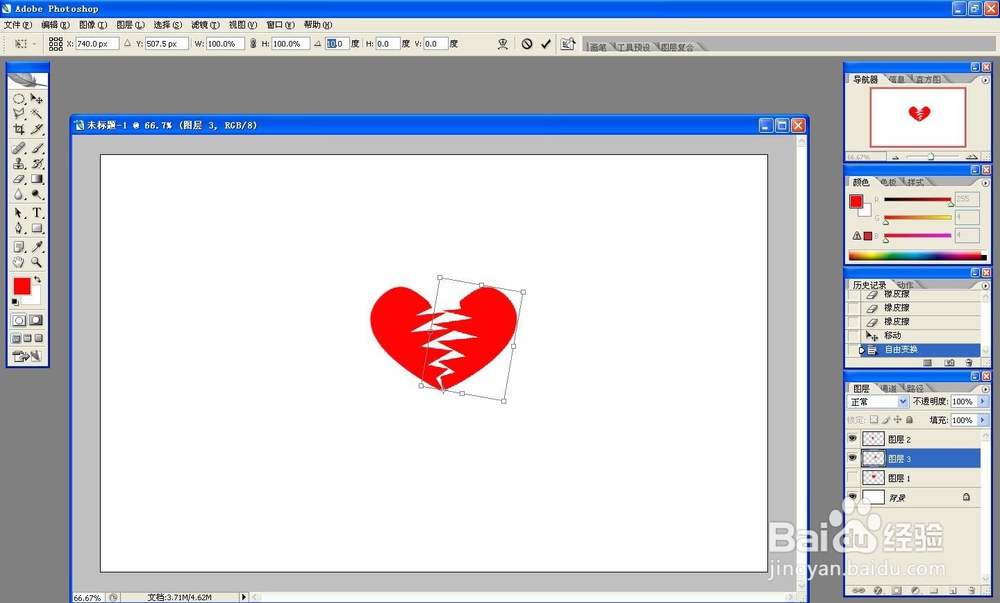
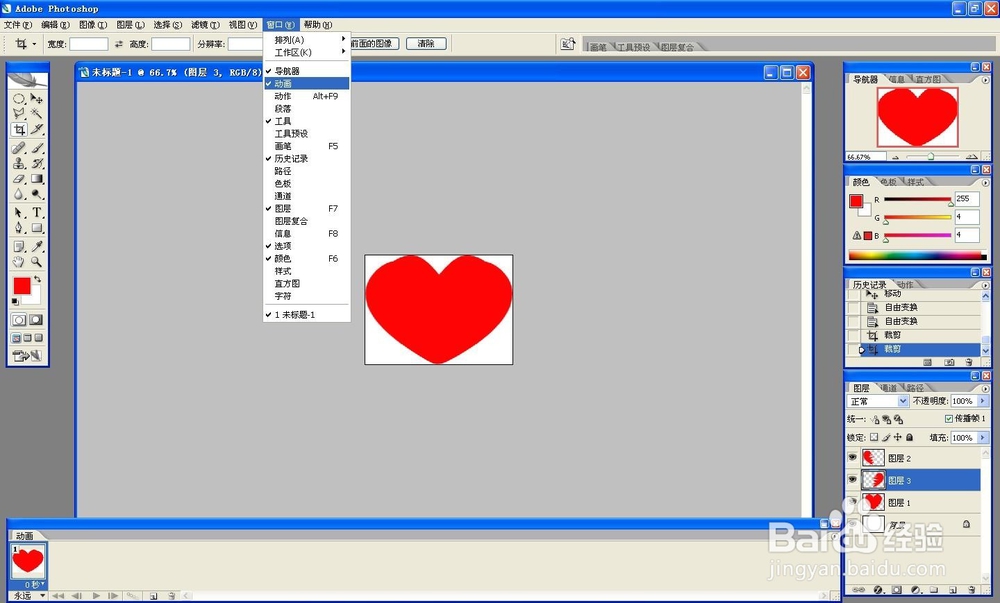
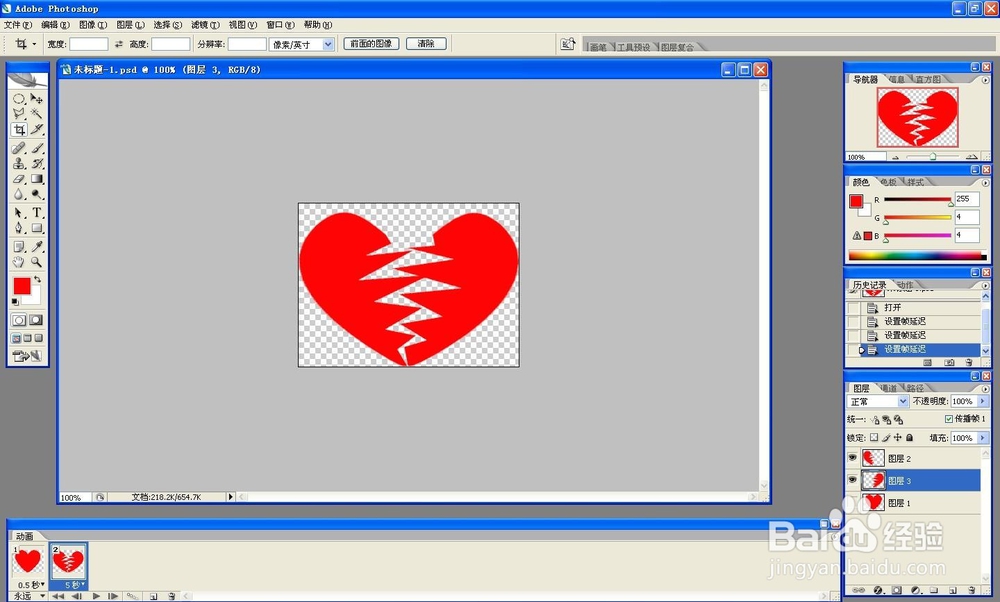
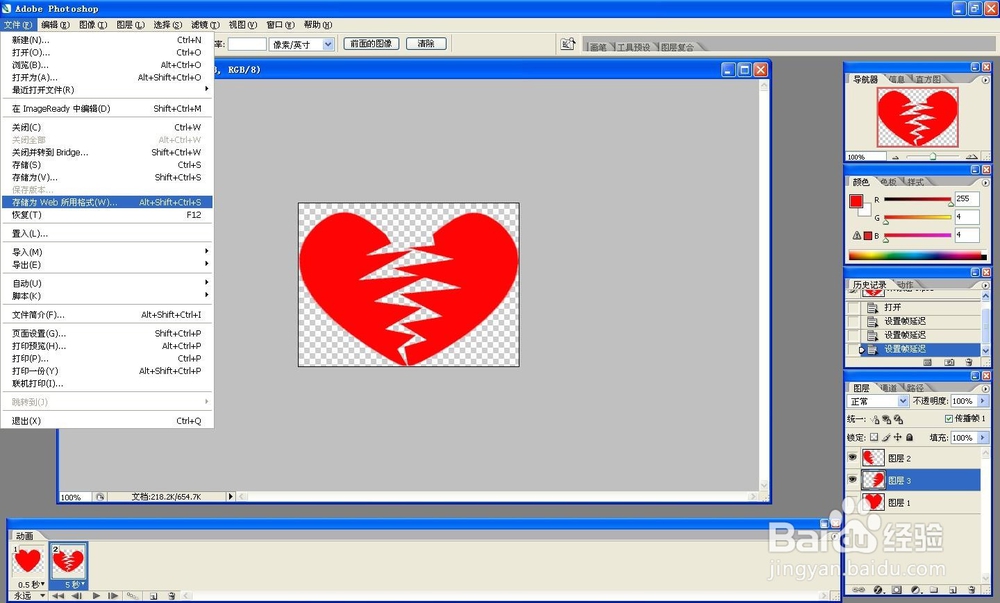
5、最后打开窗口-动画,为每一桢显示需要显示的图层,设置好时间,存储为web所用格式即可。
时间:2026-04-22 17:07:14
1、首先新建图层,画个椭圆,并旋转15度。
2、复制椭圆图层,并水平翻转,合并图层。
3、通过编辑-变换-变形,使图形更像心形。
4、用多边形选框像图中的样子选出一部分心形,并复制粘贴,选中图形后反选,将剩下的心形部分复制粘贴,一个旋转-10度,一个旋转10度。
5、最后打开窗口-动画,为每一桢显示需要显示的图层,设置好时间,存储为web所用格式即可。
