双硬盘 华硕 BIOS 调整

 时间:2026-02-12 16:43:32

1、电脑,点开机按键,反复点击F2,进BIOS。如果进不去,系统长按关机按键关机(强制关机)开机按F2

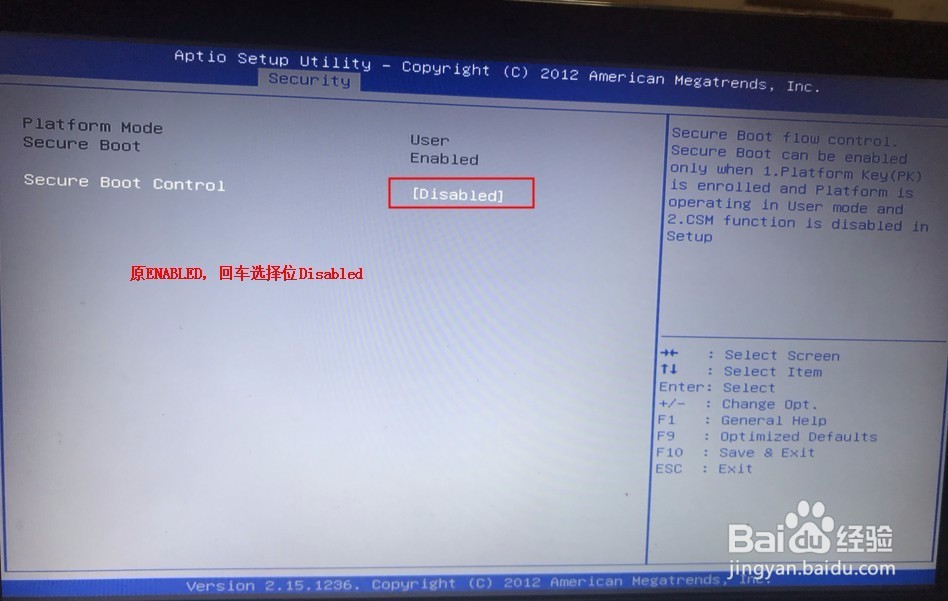
双硬盘 华硕 BIOS 调整

双硬盘 华硕 BIOS 调整

双硬盘 华硕 BIOS 调整

2、以上设置好后,按F10保存回车确定,电脑自动重启,再按F2,进BIOS,BOOT目录下,调整磁盘启动顺序,然后再按F10保存
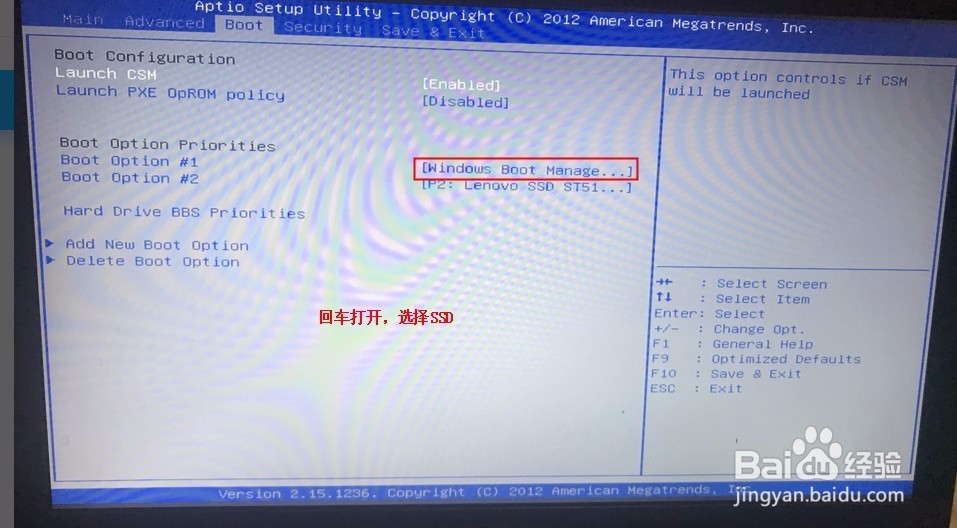
双硬盘 华硕 BIOS 调整

双硬盘 华硕 BIOS 调整

3、如果后的,打开选择发现不了固态盘、先按F10,保存设置,选择YES,回车确定,电脑会重启,再按F2进BIOS ,BOOT目录下。Hard Drove BBS priorit 回车打开,里面的第一排,boot option #1后打开选择固态盘,然后按ESC,BOOT主目录,。检查一下主目录boot option #1后的是否是固态盘,不是可以打开选择,然后按F10保存设置。
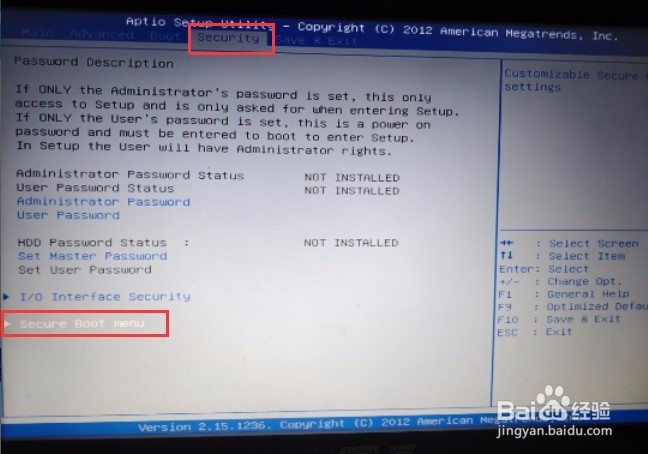
双硬盘 华硕 BIOS 调整

双硬盘 华硕 BIOS 调整

  • 华硕主板怎么设置m.2固态硬盘启动
  • 新电脑开机提示CPU Fan Error怎么办
  • 如何处理系统迁移到固态硬盘后启动不起来
  • 怎么解决固态硬盘安装系统后仍从机械硬盘启动
  • win10我的电脑图标怎么调出来
  • 热门搜索
    徐州旅游团 中国旅游资讯网 台湾旅游地图 库页岛旅游 翁源旅游景点大全 大理旅游网 四川九寨沟旅游价格 上海到俄罗斯旅游 桂林旅游局 519旅游日