word如何快速在多个文档中切换

 时间:2026-05-05 06:56:38

1、用word打开多个多个文档,以便后面结果的测试。

word如何快速在多个文档中切换

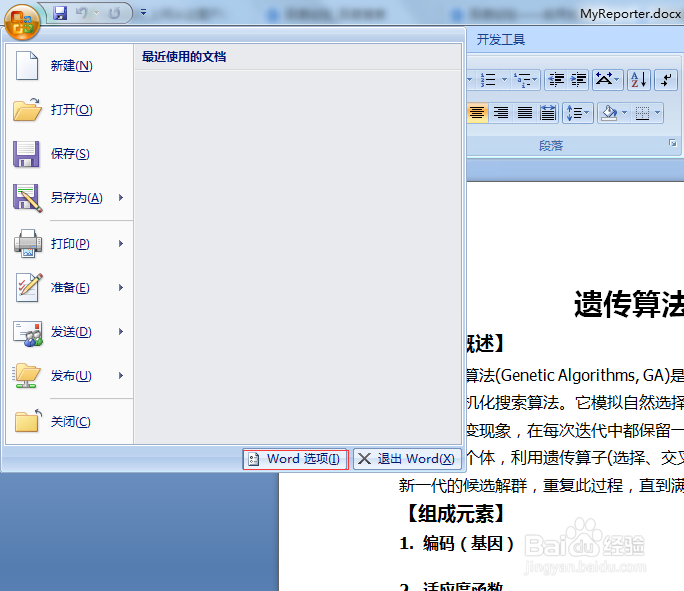
2、点击office word左上方的office图标。

word如何快速在多个文档中切换

3、然后点击弹出的窗口的右下方的“word 选项”按钮。

word如何快速在多个文档中切换

4、接着选择弹出的窗口左方的“自定义”选项。

word如何快速在多个文档中切换

5、再接着在“在下列位置选择命令”的下拉框中选择“不在功能区的命令”。

word如何快速在多个文档中切换

6、然后在下方找到“下一窗口”选项,接着点击中间的“添加”按钮。

word如何快速在多个文档中切换

7、接下来就是点击“确认”按钮,完成操作。

word如何快速在多个文档中切换

8、成功的结果就是在word左上方出现了一个新的图标,以后你只要按一下这个图标,就可以快速的切换文档了。

word如何快速在多个文档中切换

  • Visual Studio如何设置自动下载更新
  • 如何在Word里添加字体
  • word2016 docx图标不正常显示的解决方法
  • 怎样才能让公式编辑器兼容Office 2016
  • Word常用工具栏不见了 如何显示和移动工具栏
  • 热门搜索
    瑙鲁旅游 京津冀旅游年卡 大连旅游局 旅游管理专业排名 武汉到海南旅游 去南极旅游 香港迪斯尼旅游 云南旅游包车 乌鲁木齐旅游景点大全 江苏旅游网