1、下面,以一个简单的例子演示操作方法。
新建合成;
并选取椭圆工具,画出一个椭圆。
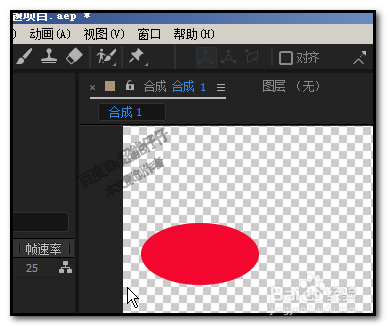
2、这时,软件也自动的生成一个形状图层;
我们把形状图层修改名字为:椭圆;
再选取椭圆工具,在红色的椭圆下方画出一个灰色的椭圆,作为红色椭圆的阴影;

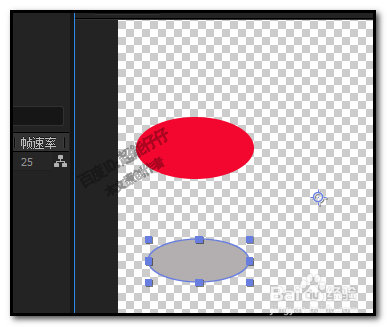
3、同样,也自动的生成一个形状图层,我们把该图层修改名字为:阴影。
现在,有两个图层,椭圆和阴影。

4、在建立父子关系之前。我们把红色的椭圆制作一个4秒的简单动画。
从左到右的移动;当建立父子关系后,作为子级的阴影也会跟随着红色椭圆移动而移动。
选中椭圆图层,按P键,调出位置来。
然后,时间为0秒,在“位置”这里点一下,打一个关键帧。
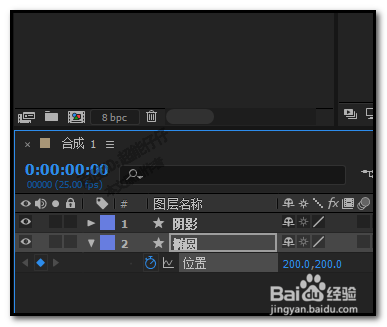
5、然后,时间移动4秒的位置,再把窗口中的椭圆移动右侧;
好,现在一个4秒的移动动画制作好了。
把时间线移回0秒这里来。

1、下面,我们来给椭圆和阴影建立父子关系。
在标签栏的“父级”图标下面对着的(如下图所示的位置)有一个类似螺旋形状的按钮。

2、如果你的是没有这个图标的。是隐藏了,我们可以调出来的。
鼠标右击标签栏这里,弹出的菜单中,点“列数”再把“父级”给勾选上,即可显示出来。

3、在这里,“阴影”是作为子级的,所以,鼠标点住“阴影”图层的这个螺旋形状的按钮,不放手,拖动,会拖出一条蓝色的橡皮筋;
把橡皮筋拉向“椭圆”图层名字这个位置。这时,我们可以看到“椭圆”这里有了颜色的变化,大家在做的时候就能看到,

4、把橡皮筋拉到椭圆这里来后,放开鼠标,这时,椭圆与阴影就建立了父子关系了。
我们播放下动画,可以看到,作为子级的阴影,跟随着父级的红色椭圆移动而移动。
那么,椭圆与阴影成功建立父子关系了。

