如何设置excel表的底端标题行

 时间:2026-02-14 15:35:23

1、如下图,打开excel表,第一步,在标题栏中单击“页面布局”按钮,第二步,在页面设置选项中单击“打印标题“按钮。

如何设置excel表的底端标题行

2、在页面设置对话框中,单击”页眉/页脚“选项。

如何设置excel表的底端标题行

3、在页眉/页脚选项中,单击页脚中的”自定义页脚“按钮。

如何设置excel表的底端标题行

4、在弹出的”页脚“对话框中,在”左“下方的文本对话框中输入底端标题行要设置的文本内容,输入完后单击”确定“按钮,如下图。

如何设置excel表的底端标题行

5、如下图,页脚文本设置完整后,返回页面设置对话框,单击”确定“按钮。

如何设置excel表的底端标题行

6、返回到excel表中,如图,单击”打印预览“按钮。

如何设置excel表的底端标题行

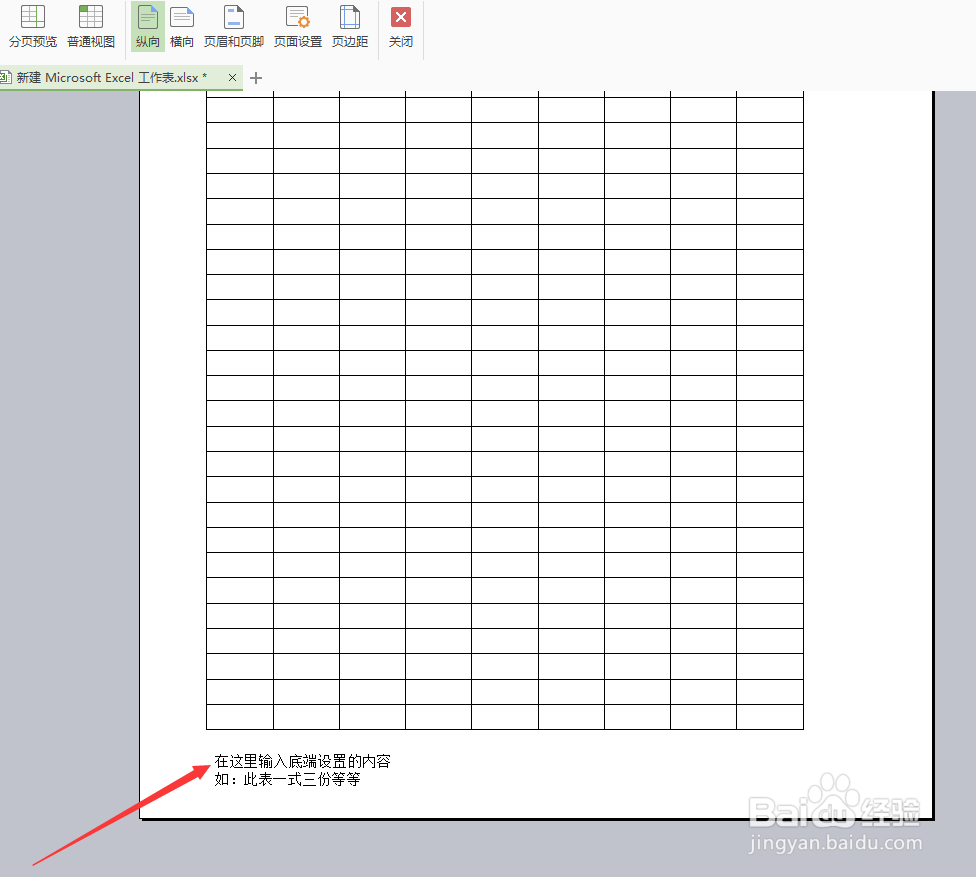
7、将视图拉到最底端,可以看到设置的底端标题行,如下图。

如何设置excel表的底端标题行

  • EXCEL 怎么设置底端标题行
  • EXCEL 怎么设置底端标题行
  • Excel如何实现批量设置底端标题
  • Excel如何实现设置底端标题
  • 在Excel中如何快速设置打印底部标题
  • 热门搜索
    特价邮轮旅游 去土耳其旅游多少钱 广西桂林旅游攻略 坝上草原旅游攻略 旅游攻略网站 凤凰古城旅游 宁夏旅游网 铁岭旅游 新疆旅游报价 胡杨林旅游