如何在写字板中插入Word文档

 时间:2026-02-13 05:43:11

1、首先,在电脑中打开写字板程序,点击插入功能区中的插入对象按钮。

如何在写字板中插入Word文档

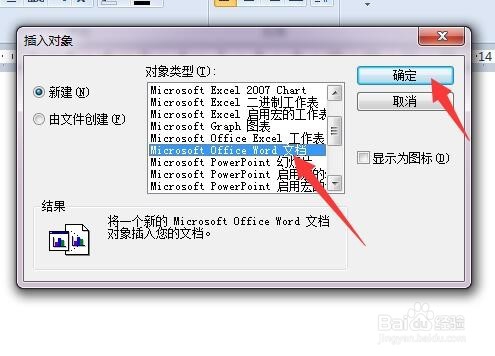
2、弹出插入对象对话框,左侧默认选择新建,在对象类型列表框中拉动滚动条向下。

如何在写字板中插入Word文档

3、找到Microsoft Office Word文档,点击该项,再点击确定按钮。
如何在写字板中插入Word文档

4、弹出Word程序,输入需要的文字后直接关闭该Word文档。该Word文档就会显示在写字板中。

如何在写字板中插入Word文档

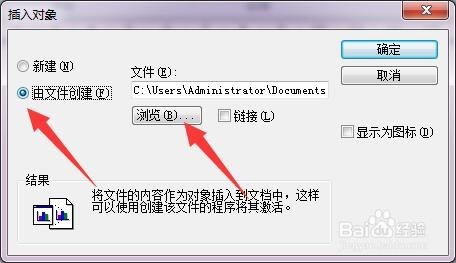
5、如果要插入已经保存在电脑中的Word文档,则在插入对象对话框中点击由文件创建,再点击浏览按钮。
如何在写字板中插入Word文档

6、弹出浏览对话框,找到要插入的Word文档,点击打开按钮。

如何在写字板中插入Word文档

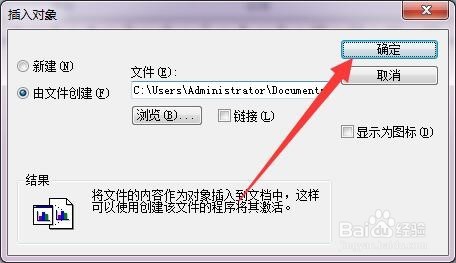
7、回到插入对象对话框,点击确定按钮,该Word文档就插入到写字板中。

如何在写字板中插入Word文档

如何在写字板中插入Word文档

  • WIN7系统怎样进行个性化设置
  • windows 7系统如何使用录音机录制音频?
  • 如何使用word2010快捷键操作(2)
  • 电脑颜色质量如何设置?
  • Word2003如何给表格添加边框和底纹
  • 热门搜索
    杭州旅游景点推荐 江西旅游局 上海免费旅游景点大全 台湾金门旅游 北海旅游地图 上海旅游节半价景点 日本旅游必去景点 福建泰宁旅游攻略 黄山旅游景点介绍 国家旅游局官方网站